この機能でできること
Gmail と Outlook 以外のメール (レンタルサーバーのメール、会社のメールサーバーなど) を、メールアドレスとパスワードで商談プロにつなぎます。つないだメールアドレスから営業メールを送れるようになり、返信も商談プロに取り込まれます。使う前の準備
- つなぎたいメールアドレスと、そのメールにログインするときのパスワードを用意してください。
- さくらインターネット・Xserver・KAGOYA をお使いの場合は「サーバー名 (ホスト名)」も必要です。契約時に届いたメールや、各社の管理画面 (Xserver はサーバーパネル) に書かれています。
- iCloud メールでは、Apple ID の管理画面で発行する「App 用パスワード」が必要です。Zoho メール (個人) でも、2 段階認証を有効にしている場合はアプリ専用パスワードが必要です。
- お使いのサービスが一覧 (さくらインターネット / Xserver / KAGOYA / Zoho メール (個人) / iCloud メール) に無い場合は、一覧に無いメールサービスを手動で設定する を見てください。
手順
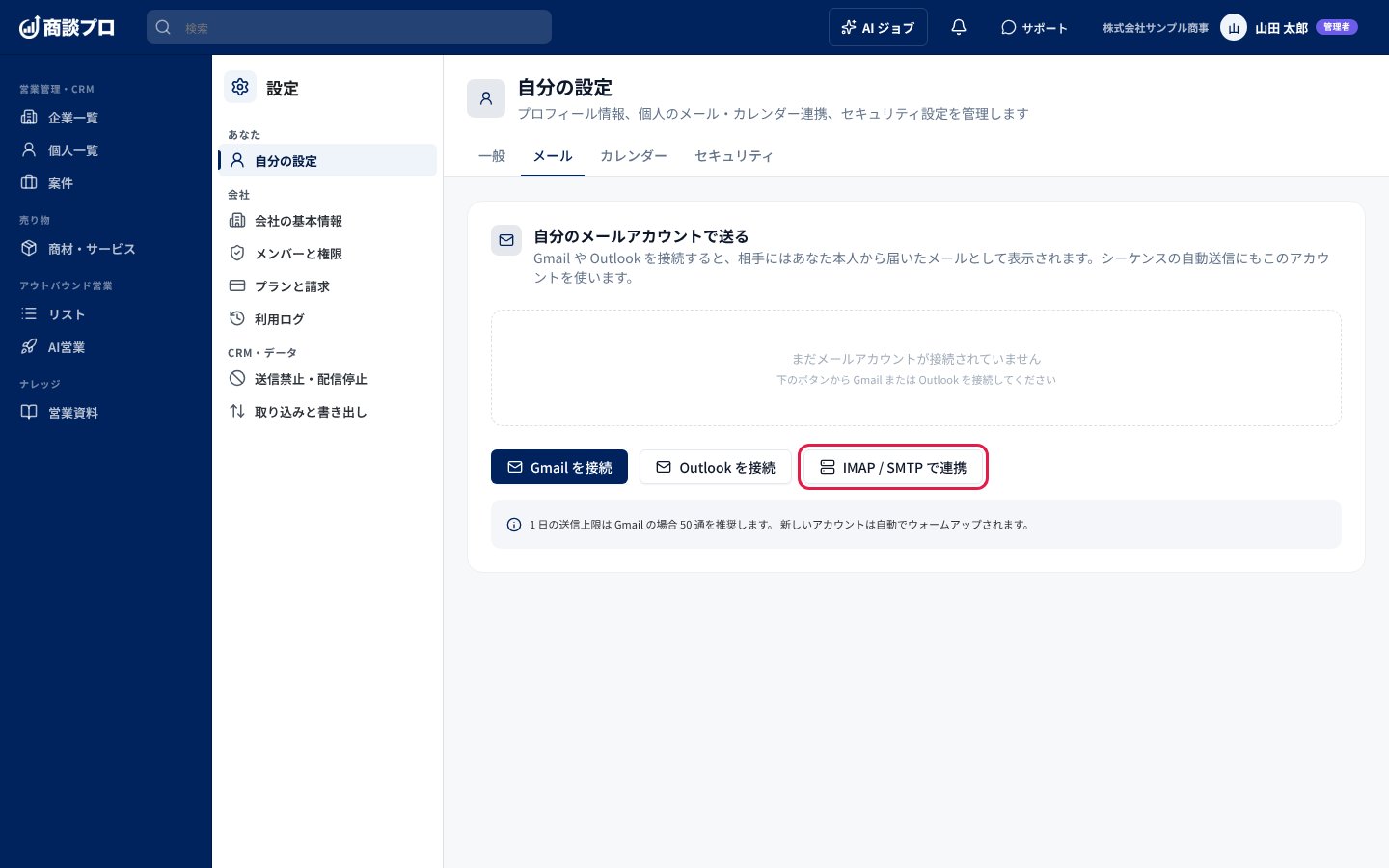
1. 「自分の設定」の「メール」タブで「IMAP / SMTP で連携」を押す
2. メールアドレスと表示名を入れ、メールサービスを選んで「次へ」を押す
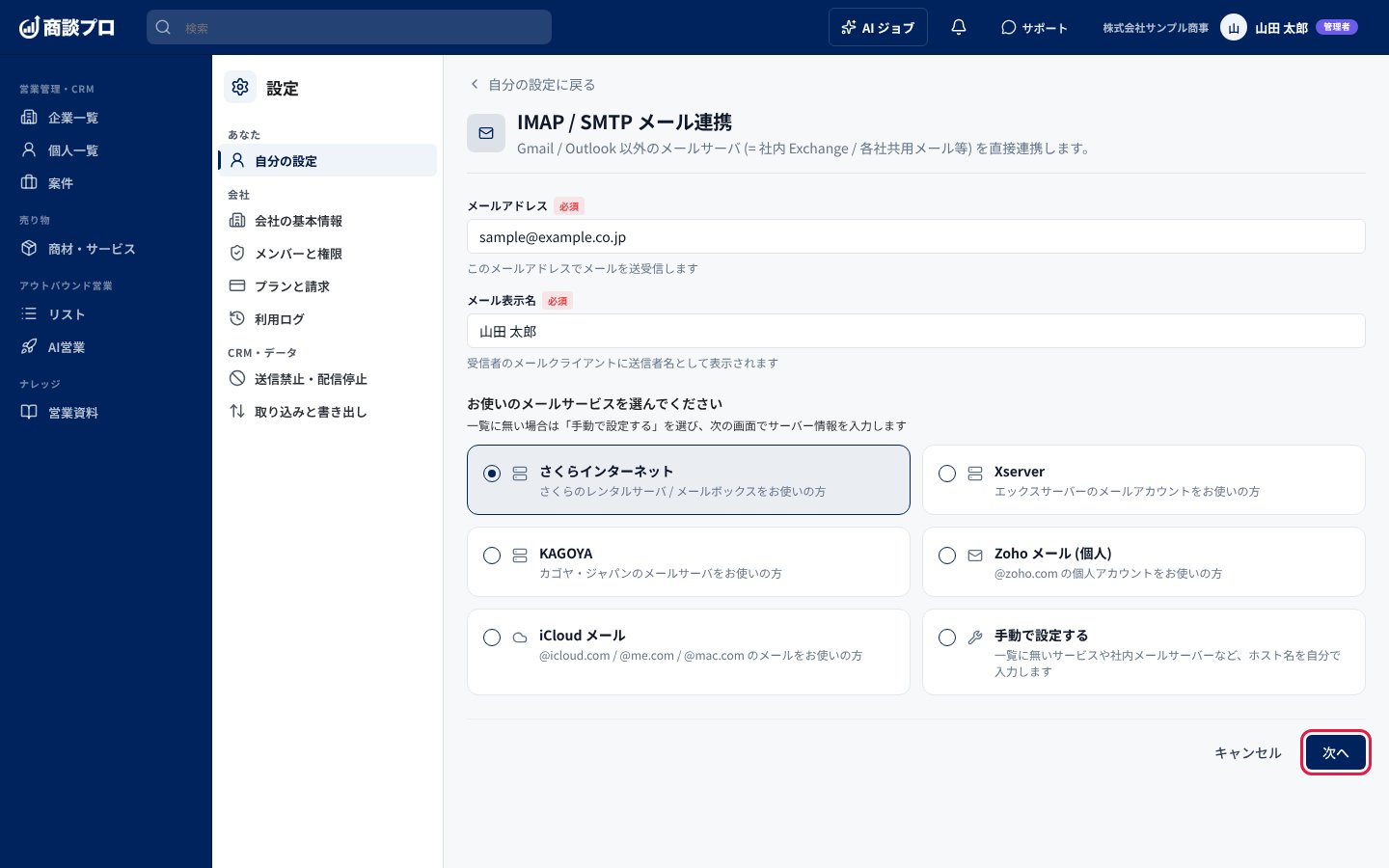
- 「メールアドレス」: つなぎたいメールアドレスです。
- 「メール表示名」: 相手のメールソフトに送信者名として表示される名前です。
- 「お使いのメールサービスを選んでください」: 使っているサービスを選びます。@zoho.com・@icloud.com・@me.com・@mac.com のメールアドレスを入れると、合うサービスが自動で選ばれます。
3. サーバー名とパスワードを入れて「接続テスト」を押す
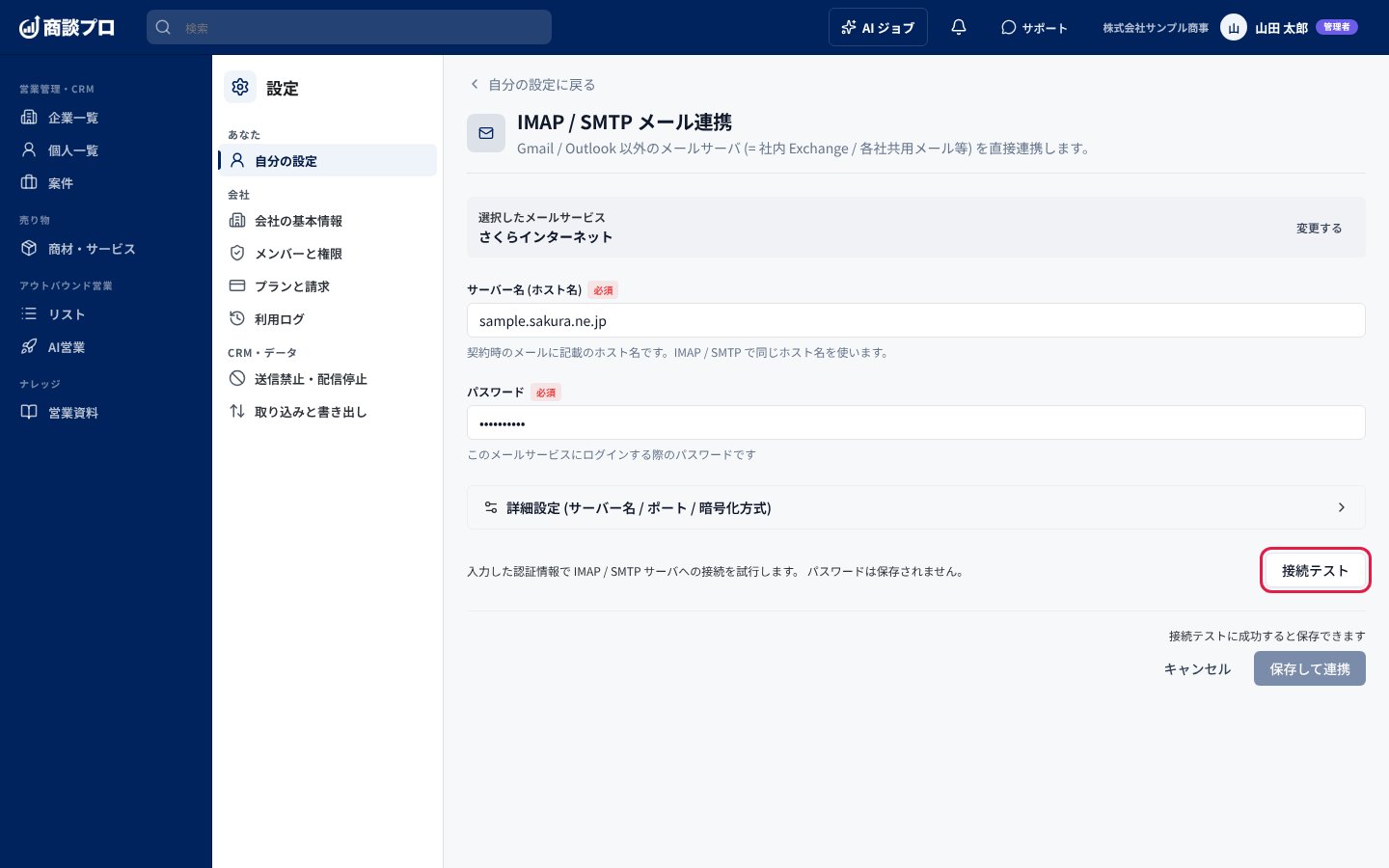
- さくらインターネット・Xserver・KAGOYA: 「サーバー名 (ホスト名)」と「パスワード」を入れます。サーバー名は契約ごとに違うため、準備で確認したものを入れてください。受信と送信で同じサーバー名を使います。
- Zoho メール (個人)・iCloud メール: サーバー名は決まっているので、「パスワード」だけを入れます。画面にアプリ専用パスワードの案内と、発行手順のページへのリンクが出ます。
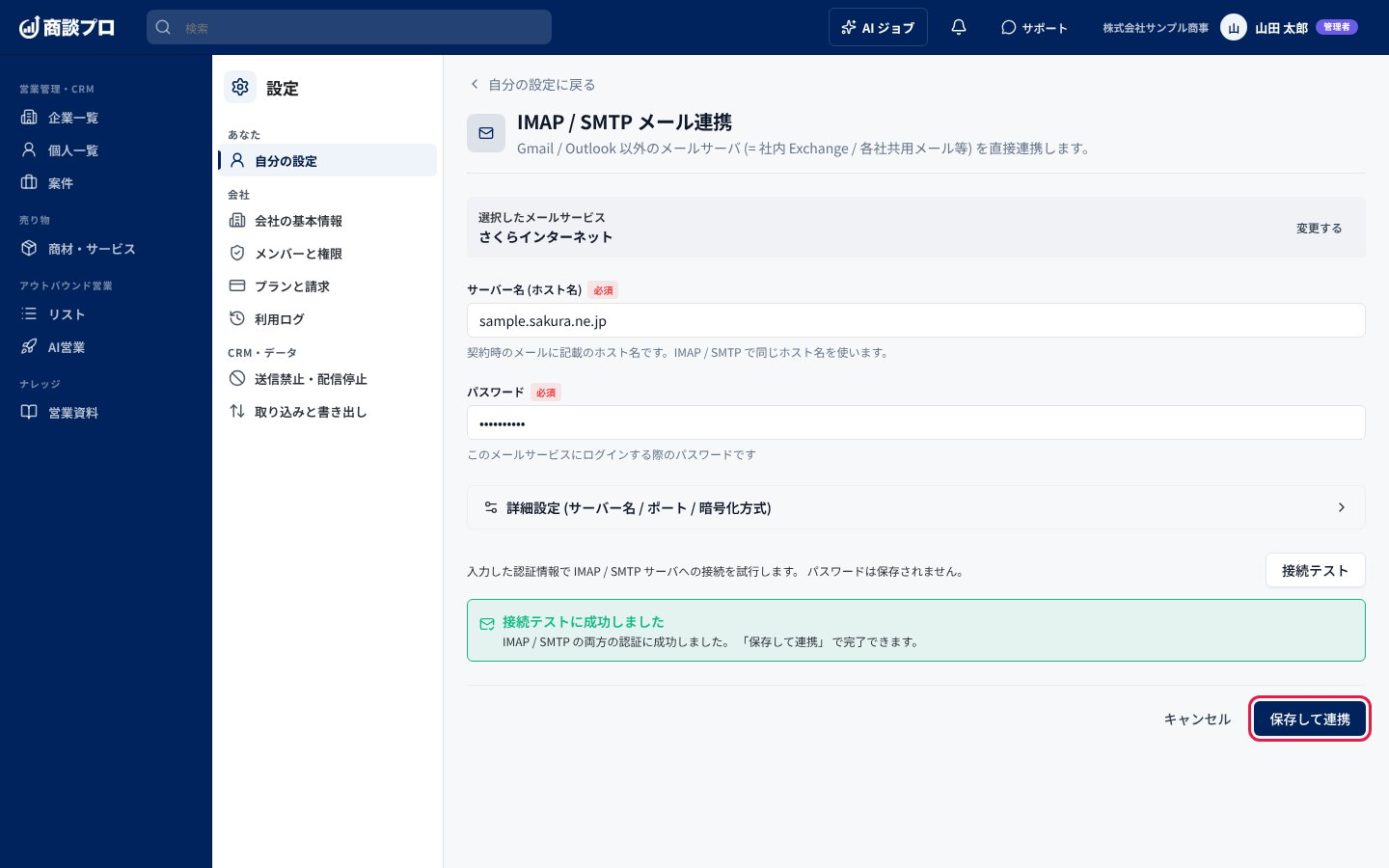
4. 「接続テストに成功しました」と出たら「保存して連携」を押す
つまずきやすい点
- 「保存して連携」は、接続テストに成功するまで押せません。テストのあとでパスワードなどを直したときは、もう一度「接続テスト」を押してください。
- 接続テストに失敗すると「接続テストできませんでした」と表示され、受信 (IMAP) と送信 (SMTP) のどちらで失敗したかと、その理由が出ます。
- 「パスワードが違うか、アプリパスワードの発行が必要かもしれません」: パスワードを確かめてください。2 段階認証を有効にしている場合は、通常のパスワードではつなげません。アプリ専用パスワードを発行して入れてください。
- 「受信サーバー名 (IMAP ホスト) が違うようです」「送信サーバー名 (SMTP ホスト) が違うようです」: サーバー名に打ち間違いがないか確かめてください。
- 「暗号化方式が正しくない可能性があります」: 「詳細設定」を開き、暗号化を「TLS」と「STARTTLS」で切り替えて試してください。
- Gmail や Outlook のメールアドレス (@gmail.com・@outlook.com・@hotmail.com など) を入れると、サービスの一覧のかわりに「このメールアドレスは … 用の専用連携が必要です」と表示されます。これらはパスワードではつなげないため、案内の「Gmail を接続する画面へ」または「Outlook を接続する画面へ」から進んでください。