この機能でできること

電話をかける、メールを送る、といった「やること」をタスクとして登録し、期日ごとにカレンダーと一覧で確認できます。終わったタスクは「完了する」で片付けられます。

使う前の準備

特にありません。ご契約のプランにタスクの機能が含まれていれば、すぐに使えます。

手順

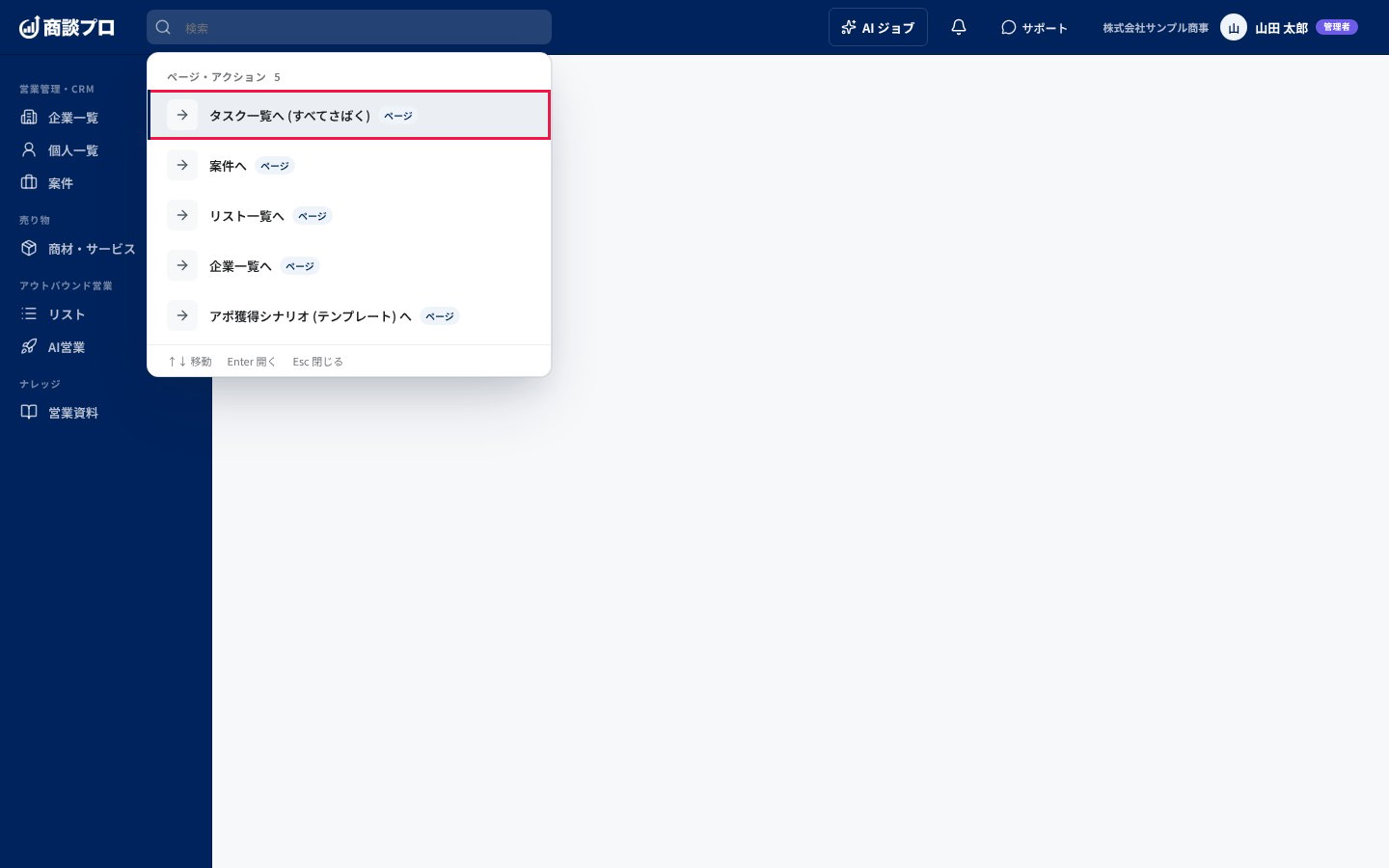
1. 検索ボックスから「タスク一覧へ (すべてさばく)」を押す

画面上部の検索ボックスを押すと出る一覧から、タスク一覧へ進む 画面上部の「検索」の欄を押すと、「ページ・アクション」の一覧が開きます。その先頭にある「タスク一覧へ (すべてさばく)」を押すと、タスク一覧が開きます。「タスク」と入力して探すこともできます。

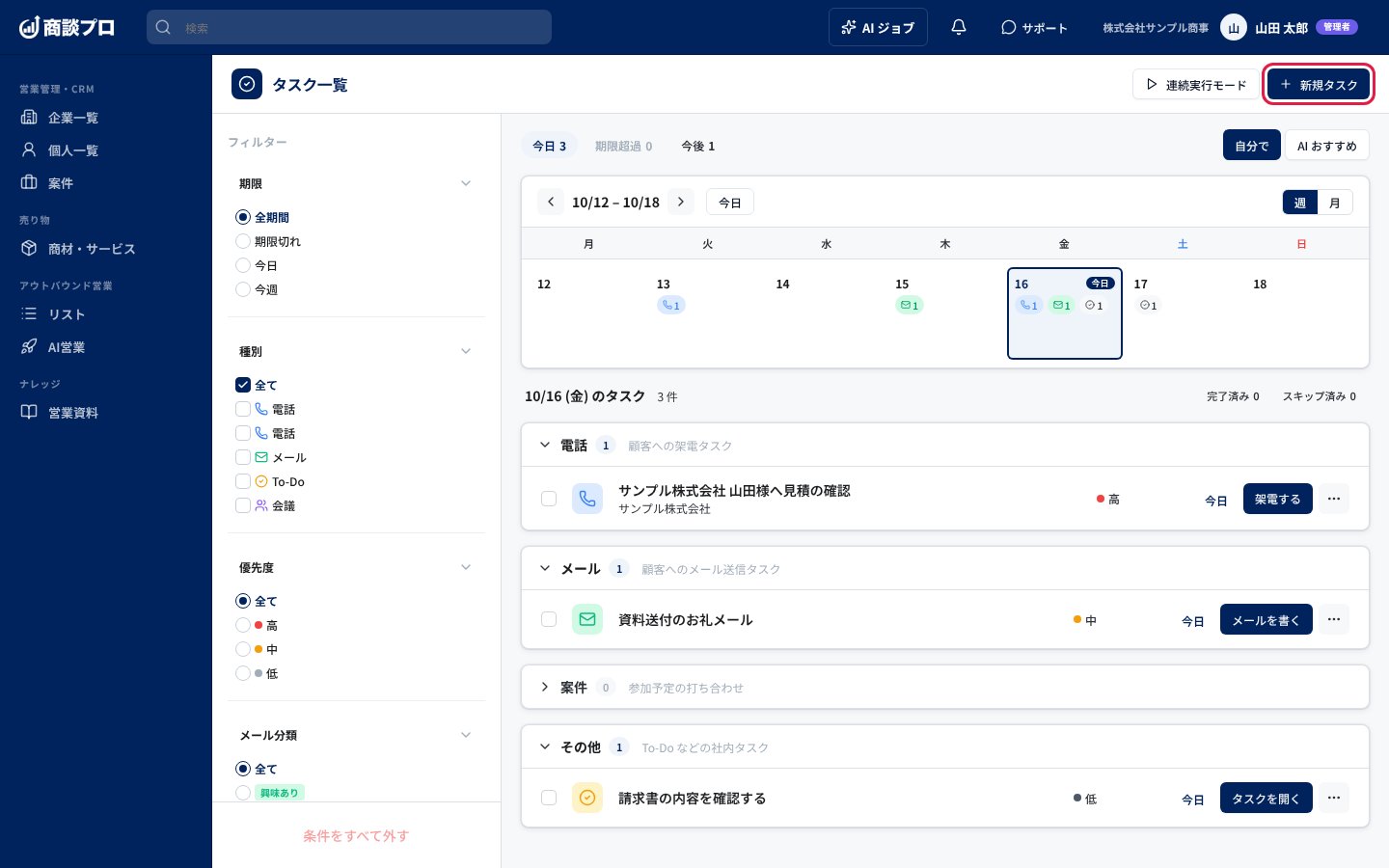
2. 「新規タスク」を押す

タスク一覧の右上にある「新規タスク」ボタン タスク一覧の右上にある「新規タスク」を押すと、右側に「タスクを新規作成」の入力画面が開きます。

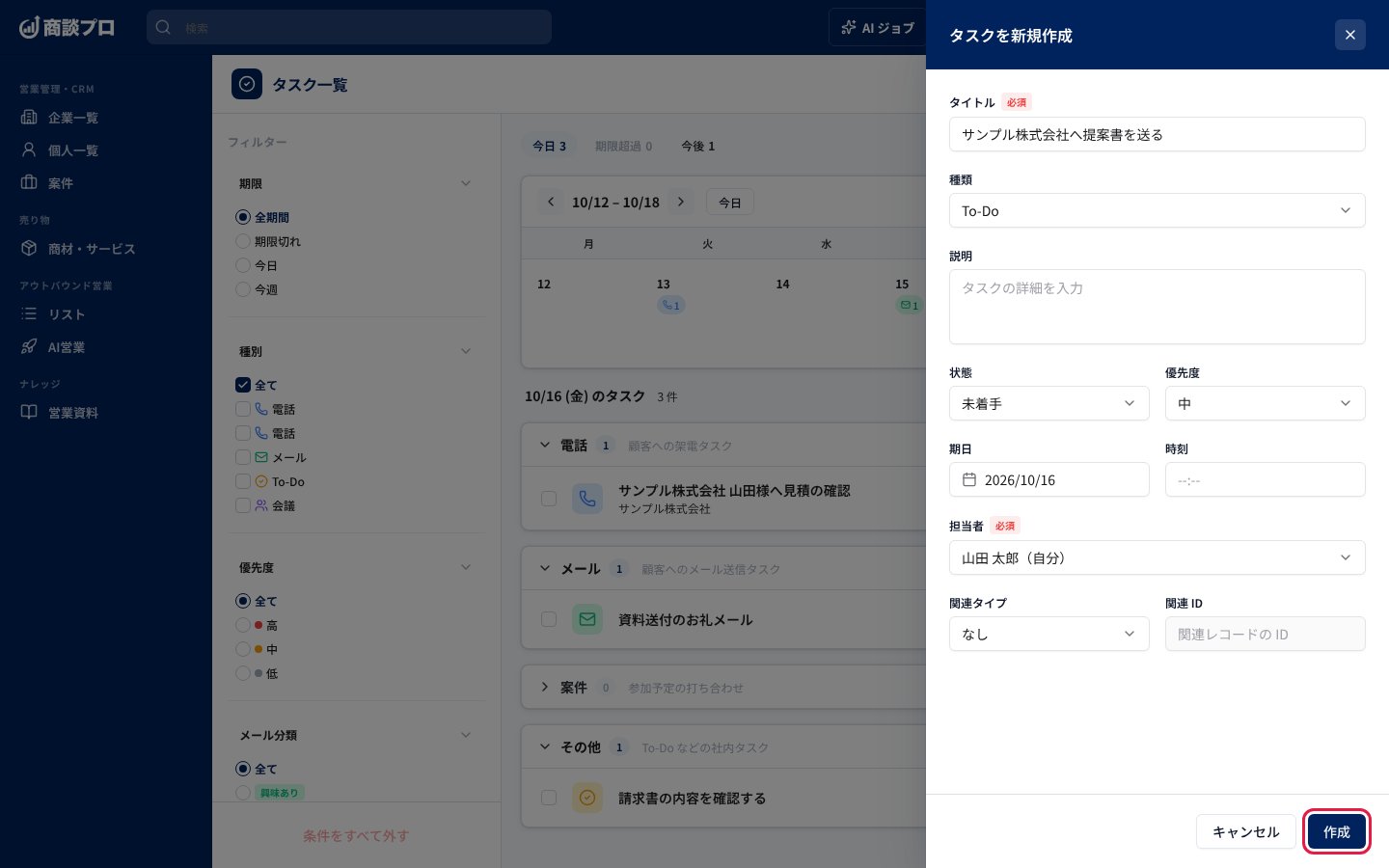
3. 内容を入力して「作成」を押す

「タスクを新規作成」の入力画面と「作成」ボタン 「タイトル」を入力し、必要に応じて「種類」「期日」「優先度」などを選びます。「担当者」には、はじめから自分が選ばれています。入力できたら「作成」を押します。

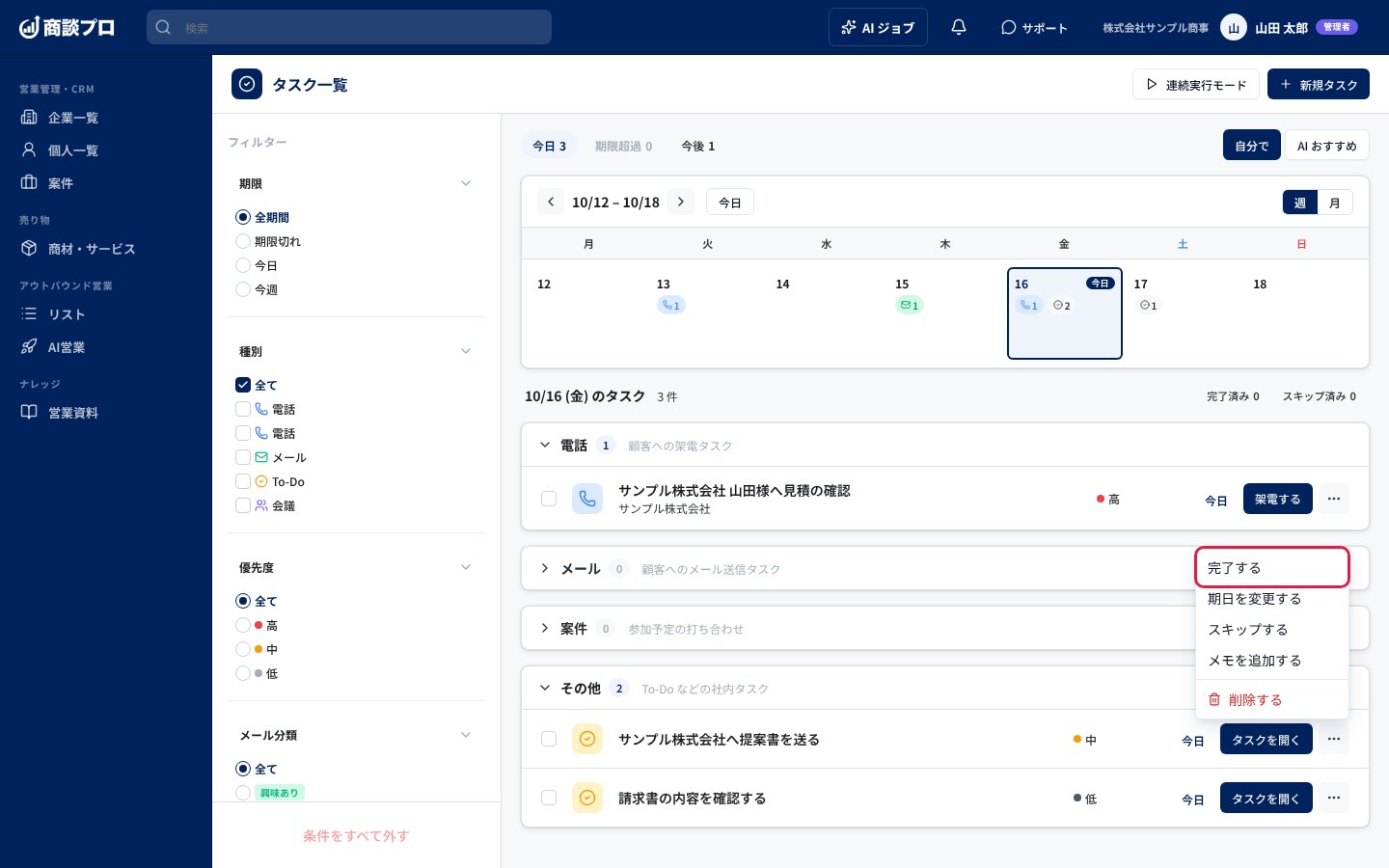
4. 「その他の操作」から「完了する」を押す

タスク右端の「…」を押して開くメニューと「完了する」 作成した To-Do のタスクは、一覧の「その他」に表示されます。タスク右端の「…」(「その他の操作」) を押し、開いたメニューの「完了する」を押すとタスクが完了になります。

つまずきやすい点

  • 「作成」は、「タイトル」と「担当者」の両方が入っていないと押せません。
  • 完了にした直後は「タスクを完了しました」と表示され、同じ場所の「元に戻す」で取り消せます。
  • 完了にしたタスクは、一覧上部の「完了済み」から見られます。