この機能でできること
提案資料や会社案内などのファイルを登録して、チームみんなで探して使えます。フォルダやタグで整理でき、登録した資料は名前などで検索して、いつでも開けます。使う前の準備
特にありません。手順
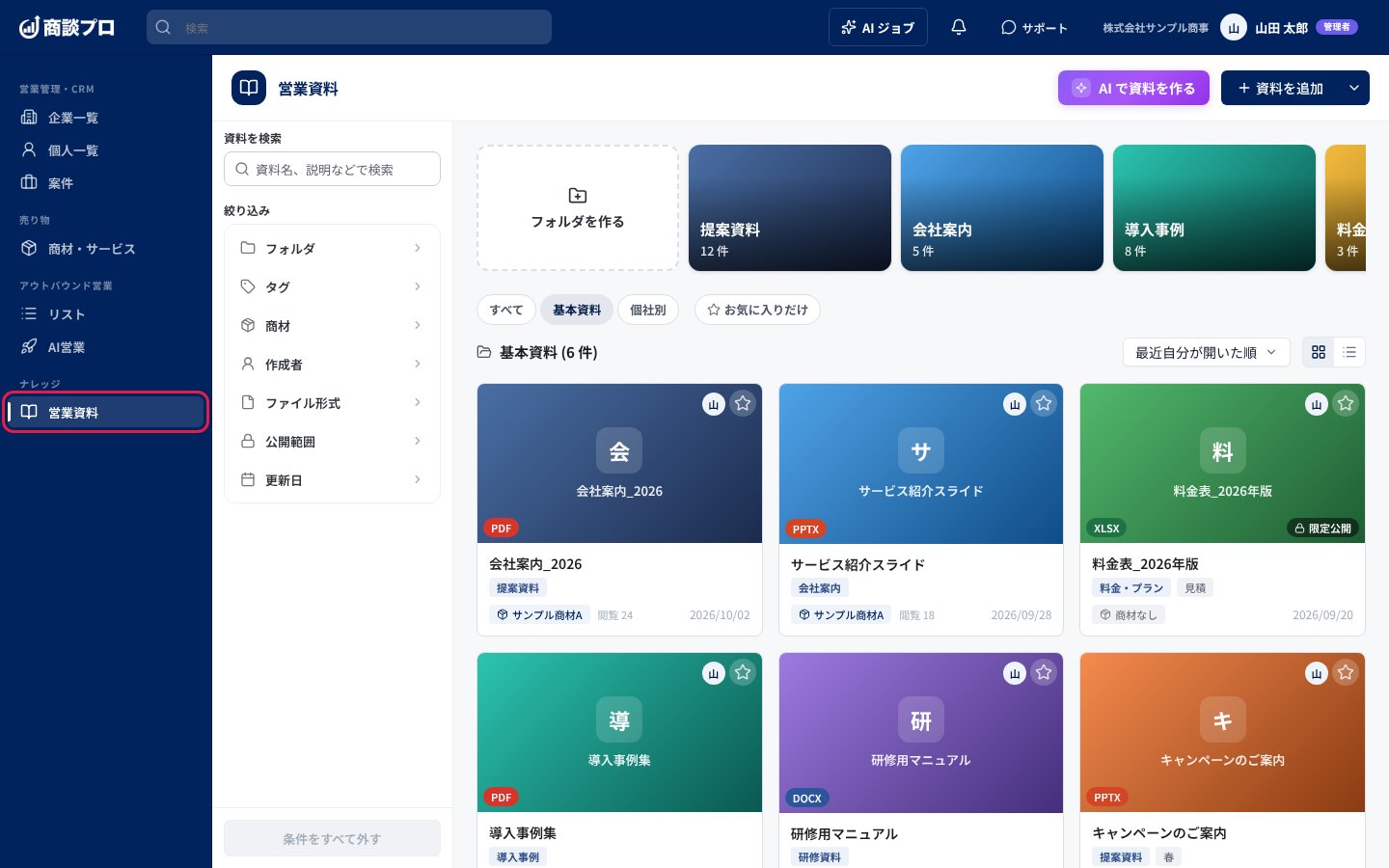
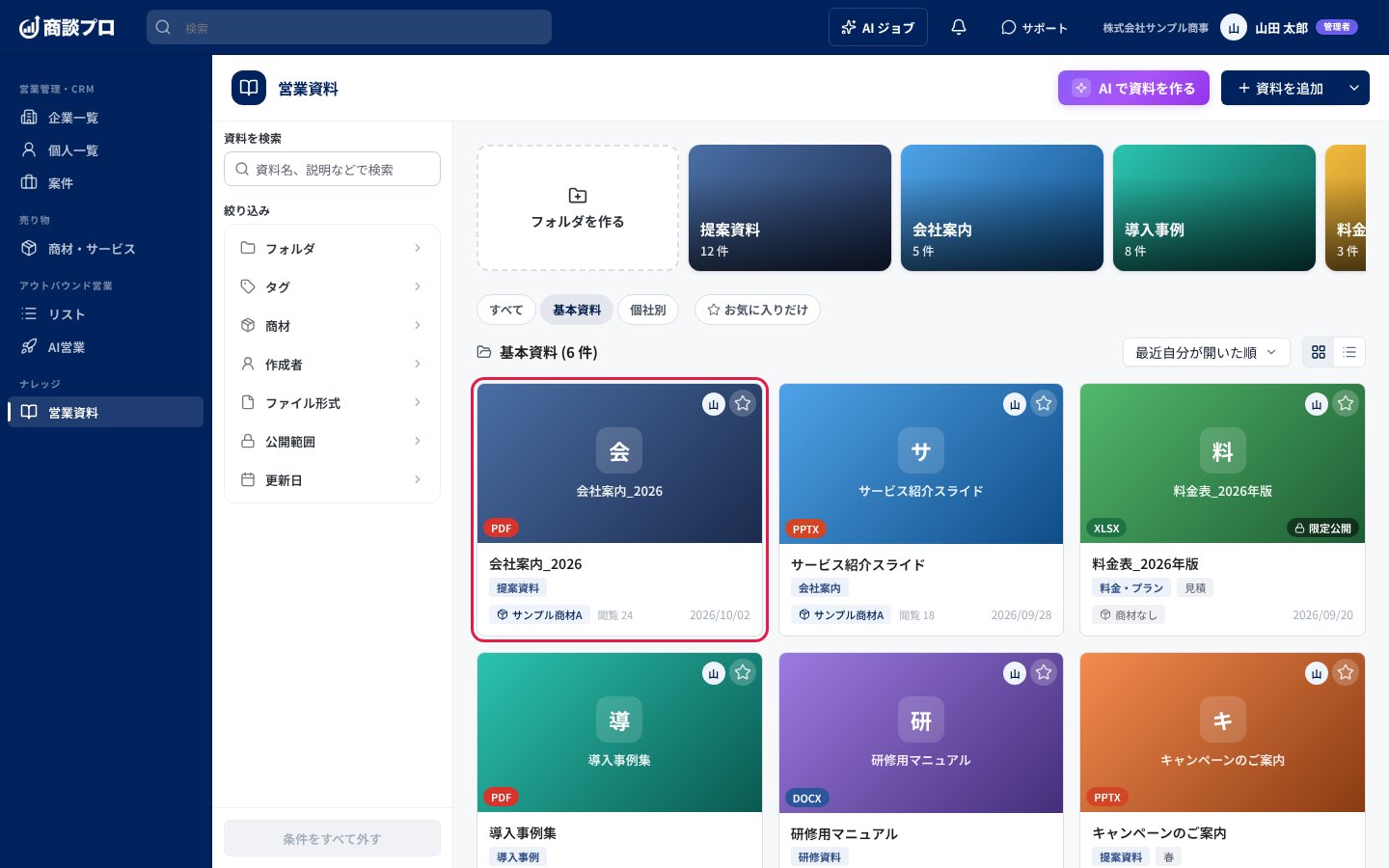
1. 左のメニューの「営業資料」を押す
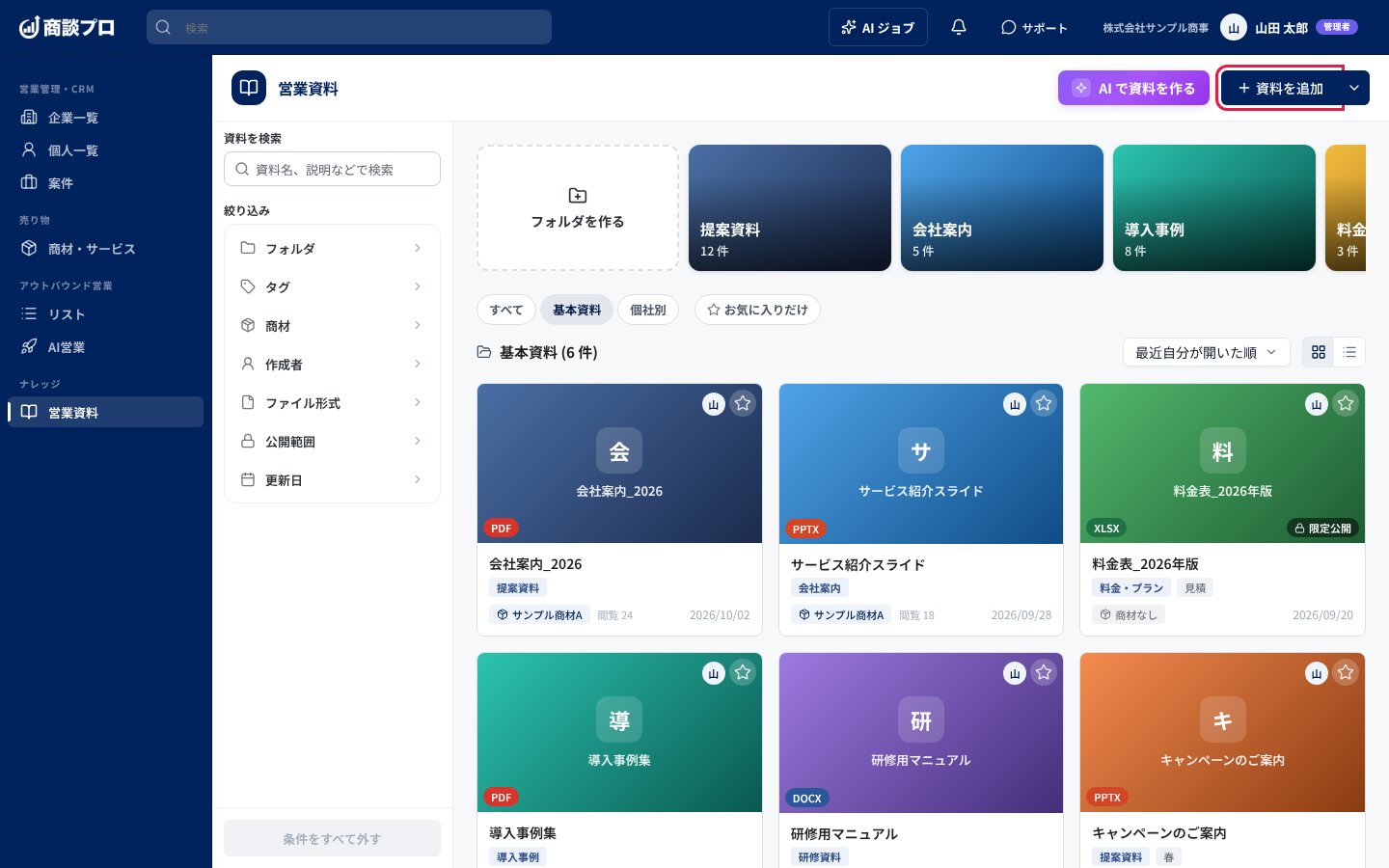
2. 「資料を追加」を押す
3. ファイルを選んで「資料を追加」を押す
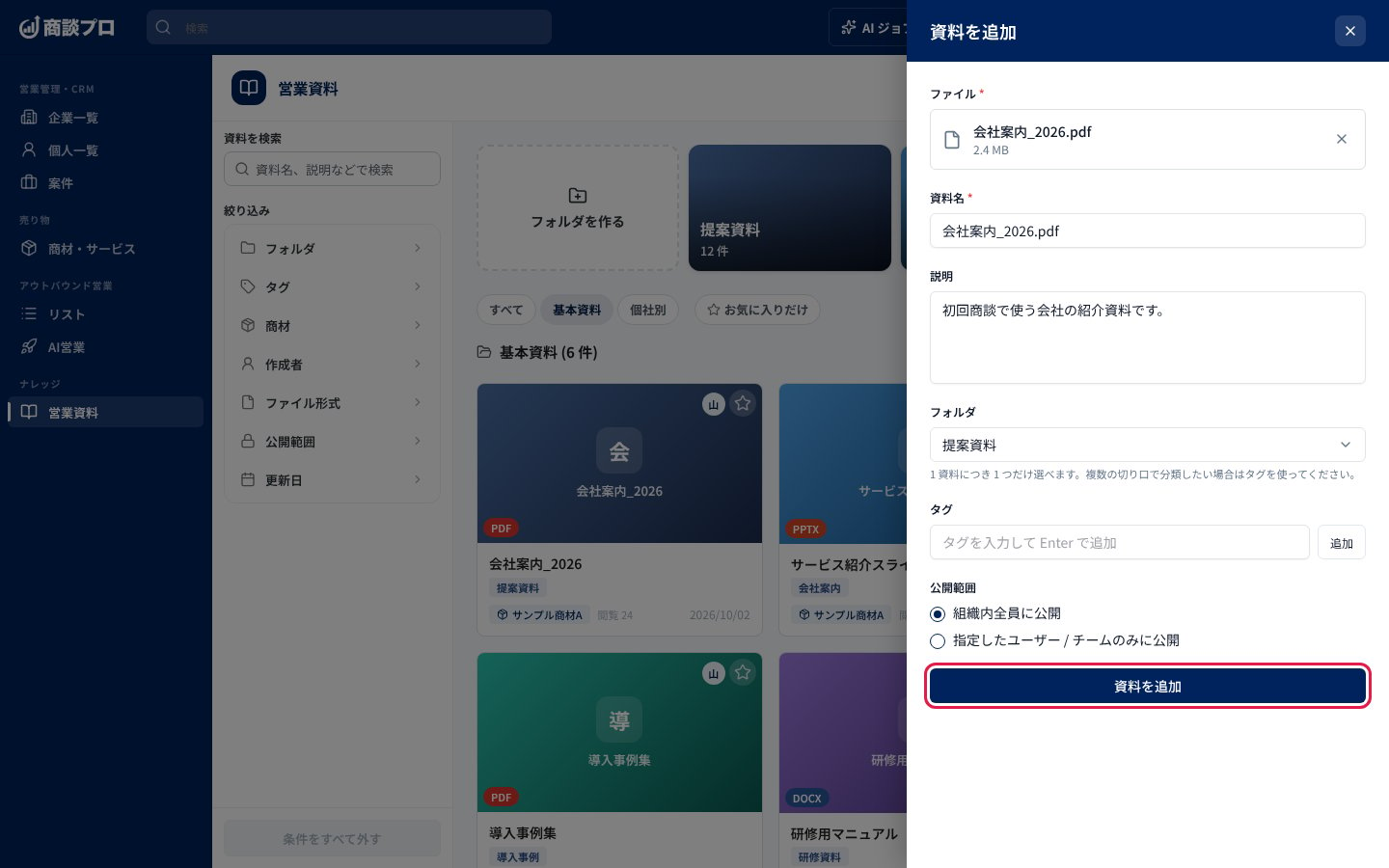
- 「ファイル」の枠にファイルをドラッグ&ドロップするか、枠を押して選びます。上限は 100 MB です。
- 「資料名」は、ファイルを選ぶと自動で入ります。必要なら書き換えます。
- 「説明」「フォルダ」「タグ」は任意です。
- 「公開範囲」は「組織内全員に公開」か「指定したユーザー / チームのみに公開」を選べます。後者を選んだ場合は、閲覧を許可する相手を 1 人以上選んでください。
4. 「資料を検索」の欄に言葉を入れて Enter キーを押す
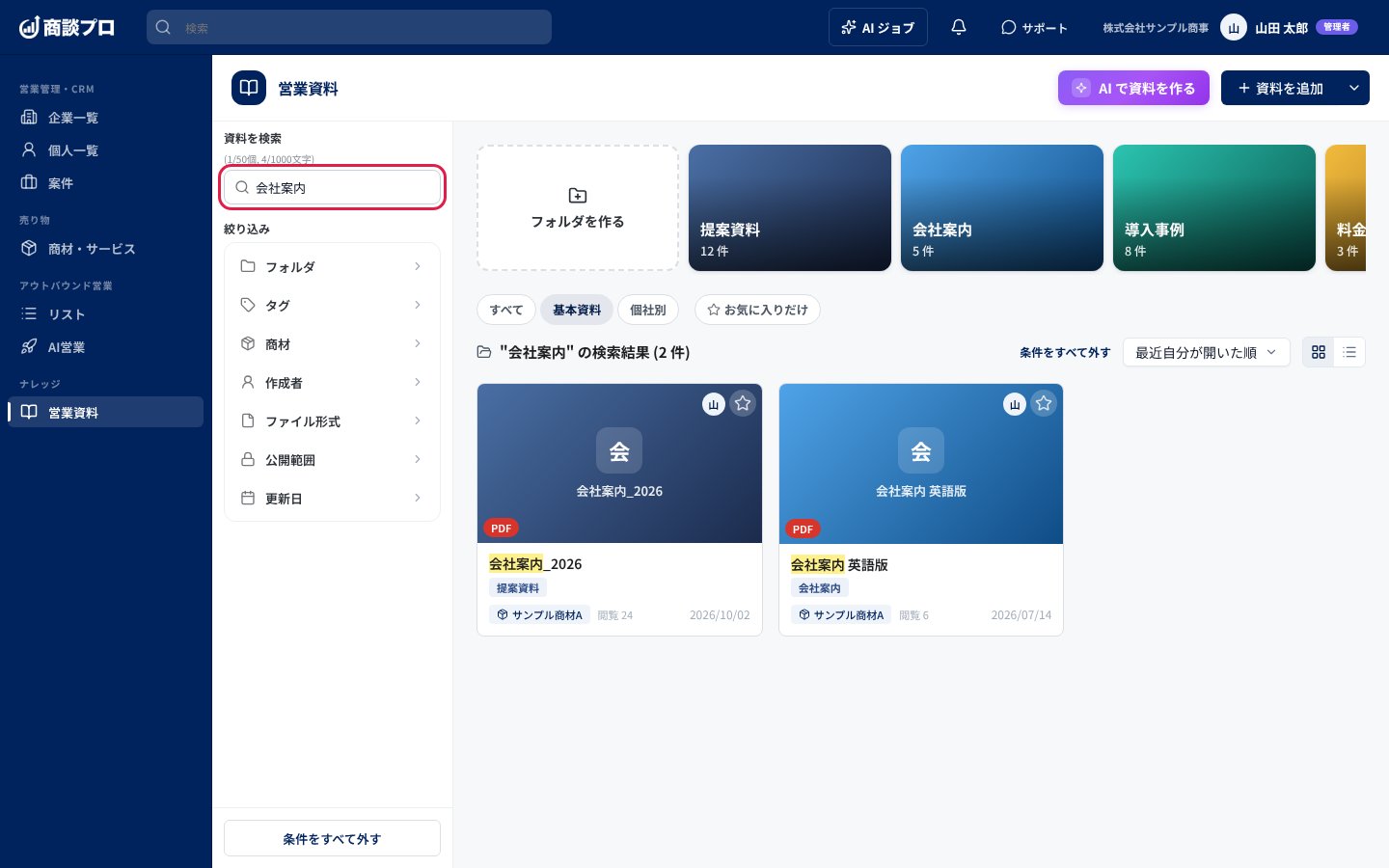
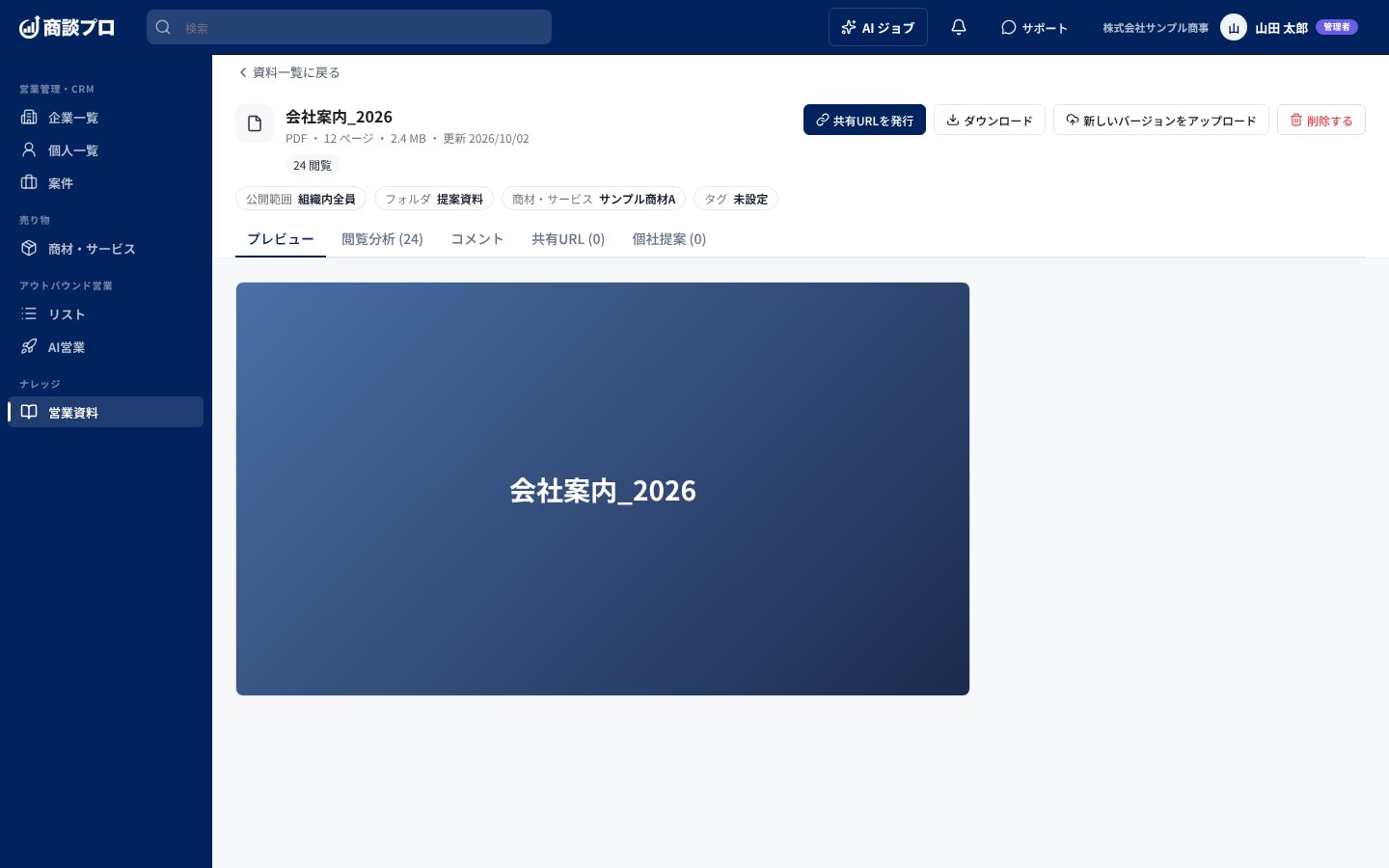
5. 開きたい資料のカードを押す
つまずきやすい点
- 一覧は、はじめ「基本資料」のタブだけを表示します。見当たらない資料は、「すべて」や「個社別」のタブも見てください。
- 検索や絞り込みで「該当する資料はありません」と出たときは、「条件をすべて外す」を押すと元の一覧に戻ります。
- 資料を追加したあと、フォルダ・タグ・公開範囲のどれかを設定できなかった場合は、「資料は保存されましたが、…を設定できませんでした」と通知が出ます。そのときは、資料の詳細画面で設定し直してください。