この機能でできること

狙いたい会社像を日本語で書くだけで、AI が条件に合う会社を探して営業先リストにまとめます。AI は商談プロが持っている企業データで絞ったうえで Web も 1 社ずつ調べ、なぜ条件に合うのかの根拠を会社ごとに残します。条件を保存しておけば、決めた間隔で作り直して新しく見つかった会社だけを足していけます。

使う前の準備

特にありません。

手順

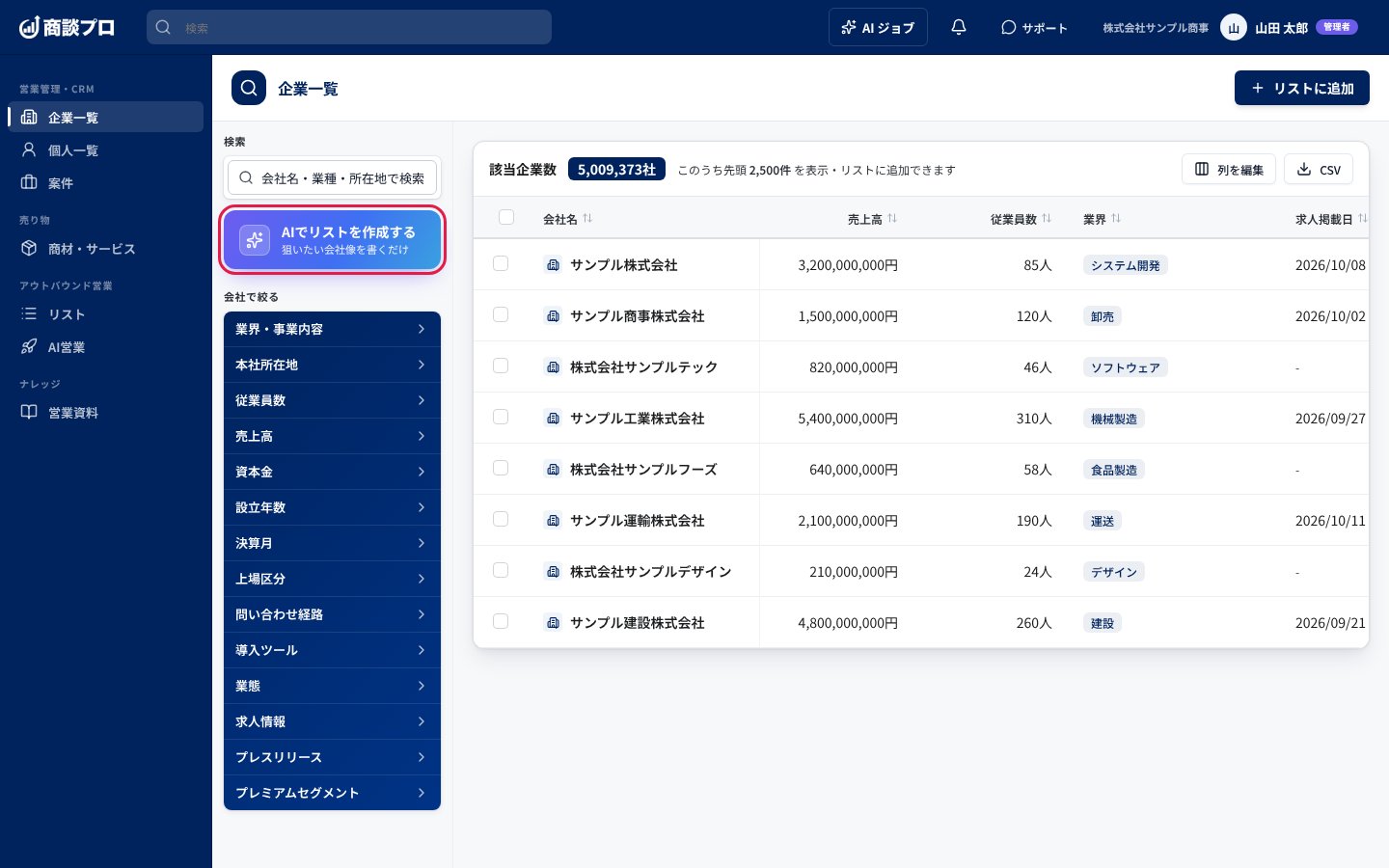
1. 「企業一覧」を開き、「AIでリストを作成する」を押す

企業一覧の画面。左の検索欄の下にある「AIでリストを作成する」を押す 「AIでリストを作成」の画面に移ります。画面の左上の「企業一覧に戻る」で元の画面に戻れます。

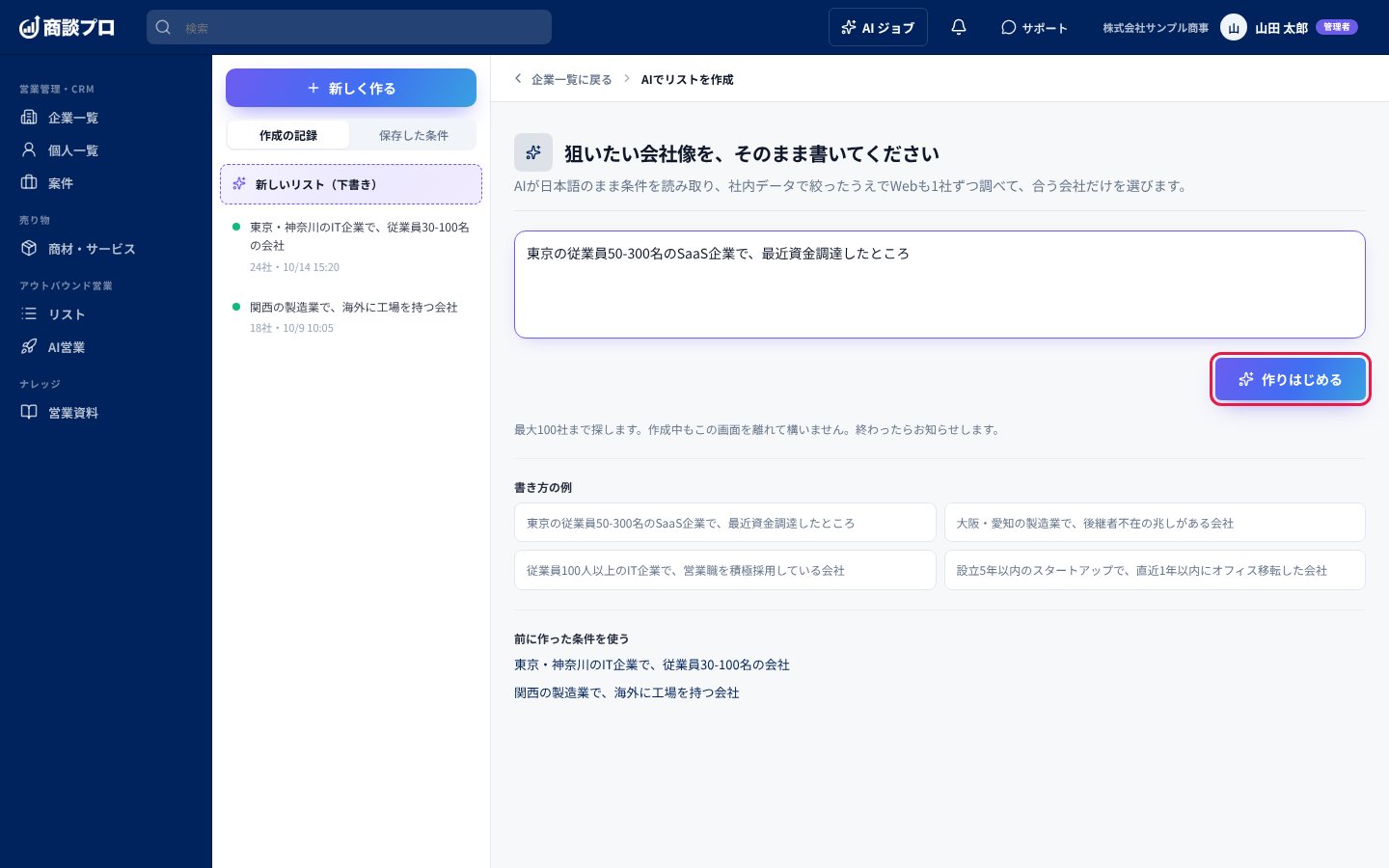
2. 狙いたい会社像を書いて「作りはじめる」を押す

入力画面。狙いたい会社像を書き、「作りはじめる」を押す 地域・従業員数・業種・最近の出来事など、思いつく条件をそのまま書きます。「書き方の例」を押すと、その文が入力欄に入ります。前に作ったことがあれば「前に作った条件を使う」から同じ条件を呼び出せます。最大 100 社まで探します。

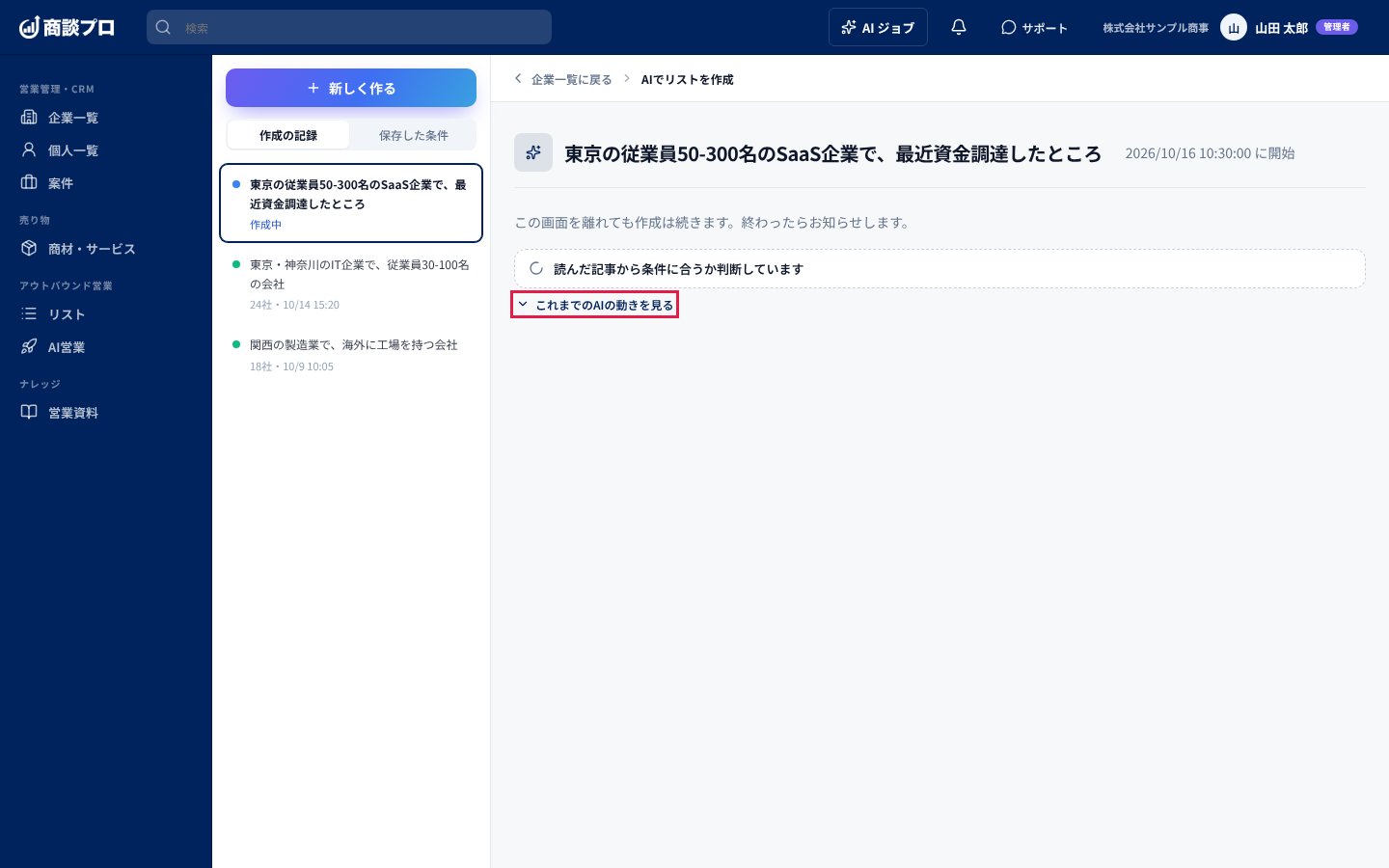
3. 作成が終わるのを待つ

作成中の画面。左の一覧に「作成中」と出て、AI がいま何をしているかが表示される 作成には数分かかります。この画面を離れても作成は続き、終わったらお知らせが届きます。「これまでのAIの動きを見る」を押すと、AI がどう調べてきたかを確認できます。

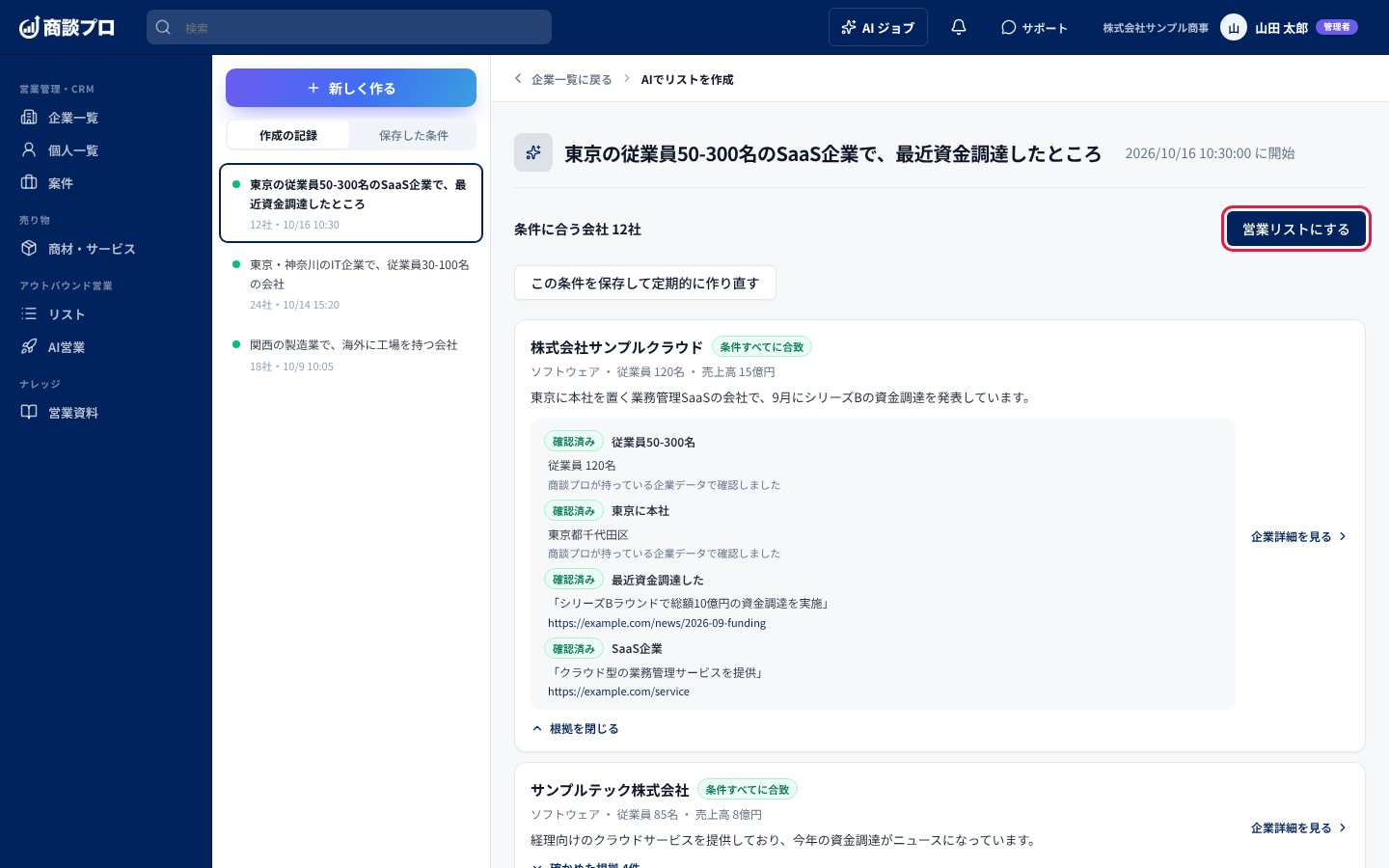
4. 結果を確かめて「営業リストにする」を押す

結果の画面。会社ごとの根拠を確かめ、「営業リストにする」を押す 「条件に合う会社」に、条件をすべて確かめられた会社が並びます。「確かめた根拠 N件」を押すと、条件ごとに何を見て確認したか (Web の記事であればその URL) が開きます。「企業詳細を見る」で会社の詳しい情報を開けます。

5. 「営業リストを開く」を押して、できたリストを確認する

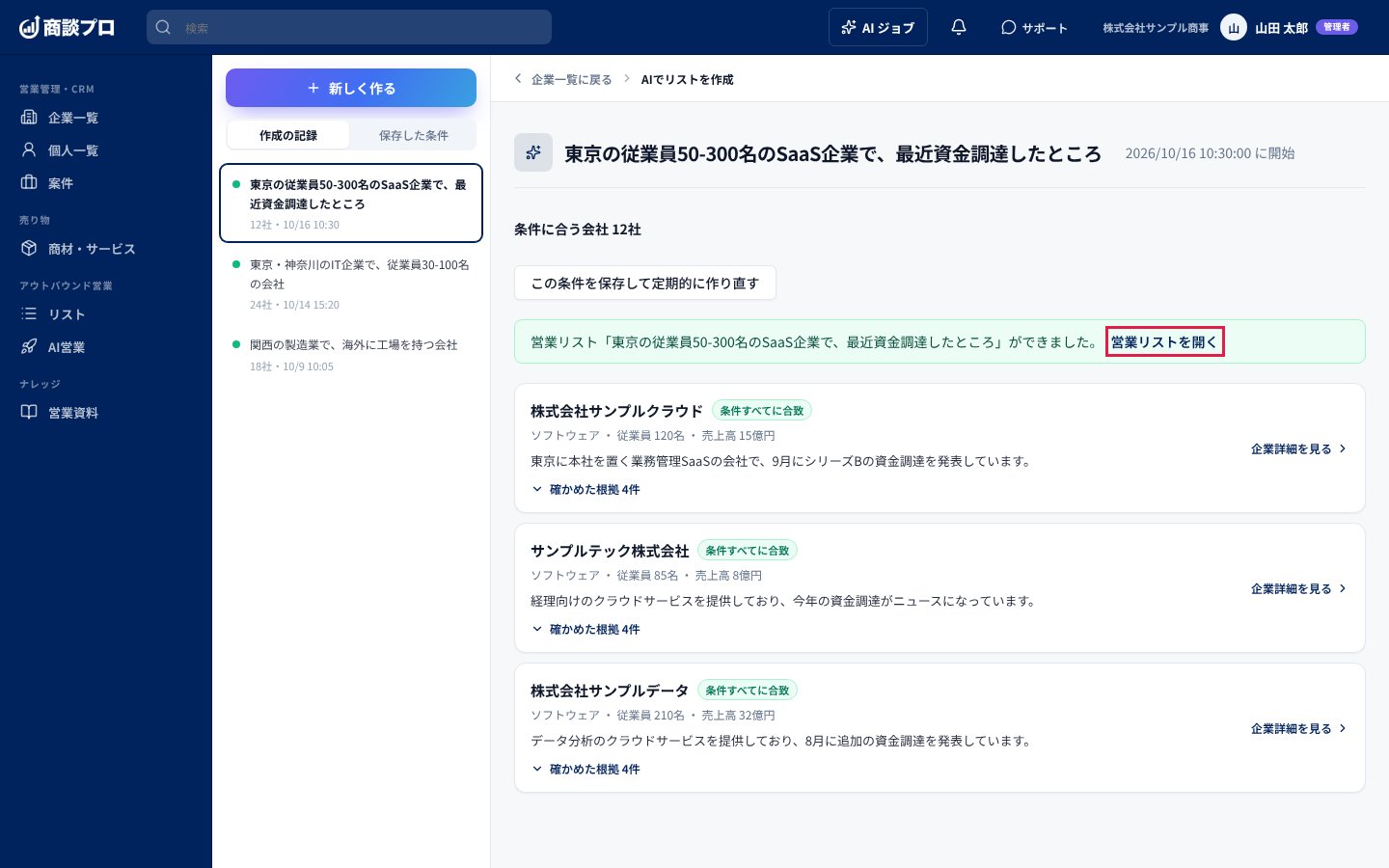
営業リストができた画面。「営業リストを開く」を押す リストの名前には、書いた会社像がそのまま入ります。できたリストは左のメニューの「リスト」にも並び、そこから AI 営業を始められます。

6. 定期的に作り直すときは、間隔を選んで「保存する」を押す

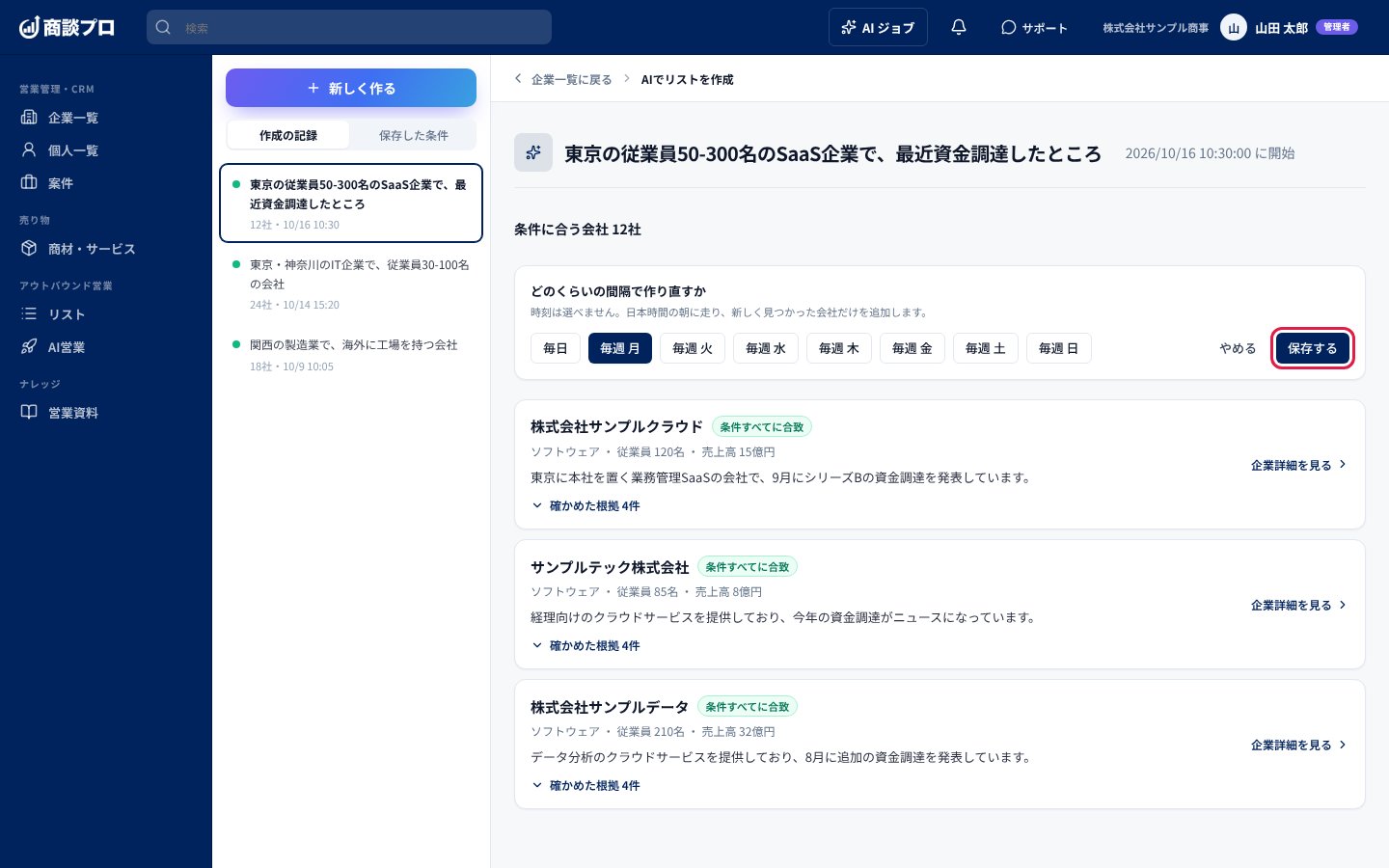
「この条件を保存して定期的に作り直す」を押したあとの画面。間隔を選び、「保存する」を押す 結果の画面で「この条件を保存して定期的に作り直す」を押すと、間隔を選べます。「毎日」か「毎週 月」〜「毎週 日」から選びます。時刻は選べず、日本時間の朝に作り直して、新しく見つかった会社だけを追加します。保存した条件は、左の「保存した条件」タブに並びます。

つまずきやすい点

  • 「作りはじめる」は、入力欄が空のあいだは押せません。
  • 「確認しきれなかった会社も見る」に並ぶのは、条件に合わないと分かった会社ではなく、Web に書かれておらず裏が取れなかった会社です。「営業リストにする」を押すと、これらの会社もリストに入ります。
  • 見つかった会社が少ないときは、画面に理由が出ます。条件を少し緩めるか、Web で調べないと分からない条件 (資金調達・採用状況など) を減らすと、見つかる会社が増えることがあります。
  • 結果の画面の下にある「条件を足して絞り込む」で条件を書き足すと、新しい結果として作り直します。前の結果は消えないので、左の一覧から何度でも戻れます。