> ## Documentation Index
> Fetch the complete documentation index at: https://help.shodanpro.com/llms.txt
> Use this file to discover all available pages before exploring further.
# 一覧に無いメールサービスを手動で設定する
## この機能でできること
「IMAP / SMTP で連携」のサービスの一覧に無いメール (会社のメールサーバー、ほかのレンタルサーバーなど) を、受信サーバーと送信サーバーの情報を自分で入れてつなぎます。お名前.com・ロリポップ・Yahoo!メール・Zoho メール (組織アカウント) なども一覧には無いため、この手順でつなぎます。
一覧にあるサービス (さくらインターネット / Xserver / KAGOYA / Zoho メール (個人) / iCloud メール) をお使いの場合は、[IMAP / SMTP でメールを連携する](/email-imap-smtp/guide) の手順のほうが簡単です。
## 使う前の準備
お使いのメールサービスの「メールソフトの設定」の案内 (またはメール管理者) で、次の情報を確認してください。
| 確認すること | 受信 (IMAP) | 送信 (SMTP) |
| - | - | - |
| サーバー名 (ホスト) | 例: mail.example.co.jp | 例: mail.example.co.jp |
| ポート番号 | 例: 993 | 例: 587 |
| 暗号化方式 | TLS か STARTTLS | TLS か STARTTLS |
| ユーザー名 | 多くはメールアドレス | 多くはメールアドレス |
| パスワード | メールのパスワード | メールのパスワード |
受信は POP ではなく IMAP の情報を確認してください。
## 手順
### 1. 「手動で設定する」を選んで「次へ」を押す
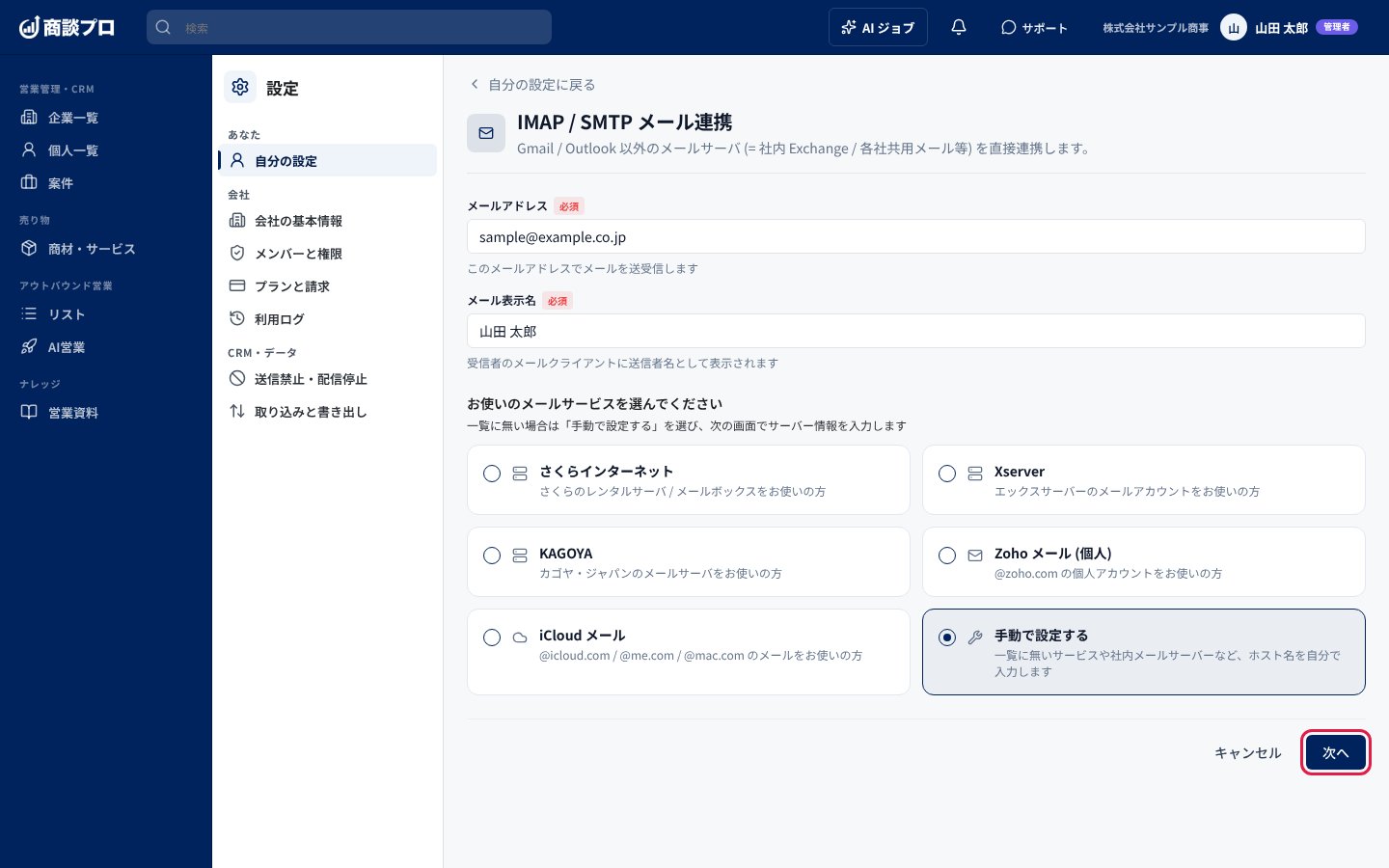 この画面までの開き方は [IMAP / SMTP でメールを連携する](/email-imap-smtp/guide) の手順 1 と同じです。「メールアドレス」と「メール表示名」を入れてから「手動で設定する」を選びます。
### 2. 「受信 (IMAP)」の欄を入れる
この画面までの開き方は [IMAP / SMTP でメールを連携する](/email-imap-smtp/guide) の手順 1 と同じです。「メールアドレス」と「メール表示名」を入れてから「手動で設定する」を選びます。
### 2. 「受信 (IMAP)」の欄を入れる
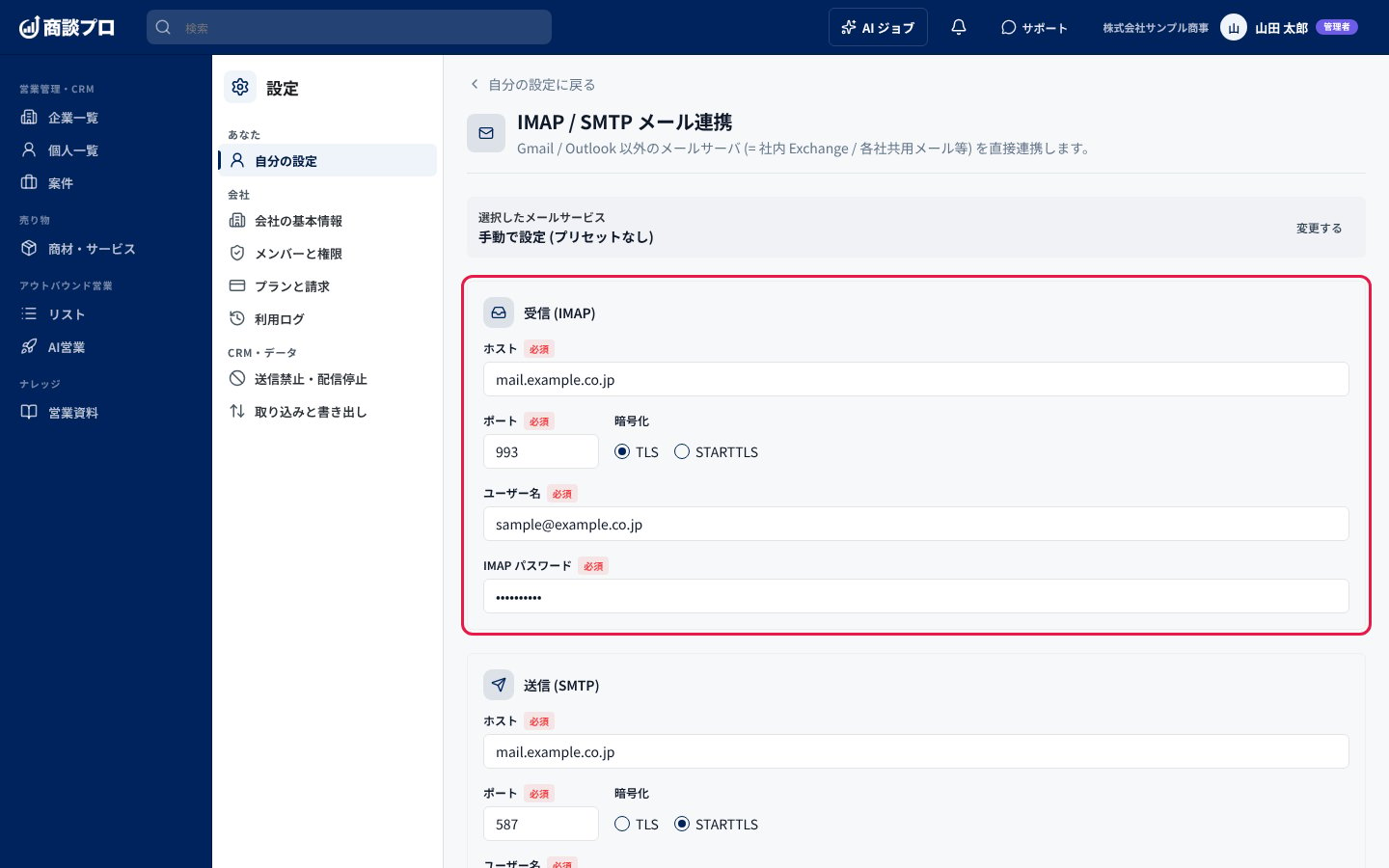 準備で確認した受信サーバーの情報を入れます。
* 「ホスト」: 受信サーバー名です。
* 「ポート」と「暗号化」: 最初から「993」と「TLS」が入っています。案内と違うときだけ直します。
* 「ユーザー名」: 最初からメールアドレスが入っています。案内と違うときだけ直します。
* 「IMAP パスワード」: 受信サーバーにログインするパスワードです。
### 3. 「送信 (SMTP)」の欄を入れて「接続テスト」を押す
準備で確認した受信サーバーの情報を入れます。
* 「ホスト」: 受信サーバー名です。
* 「ポート」と「暗号化」: 最初から「993」と「TLS」が入っています。案内と違うときだけ直します。
* 「ユーザー名」: 最初からメールアドレスが入っています。案内と違うときだけ直します。
* 「IMAP パスワード」: 受信サーバーにログインするパスワードです。
### 3. 「送信 (SMTP)」の欄を入れて「接続テスト」を押す
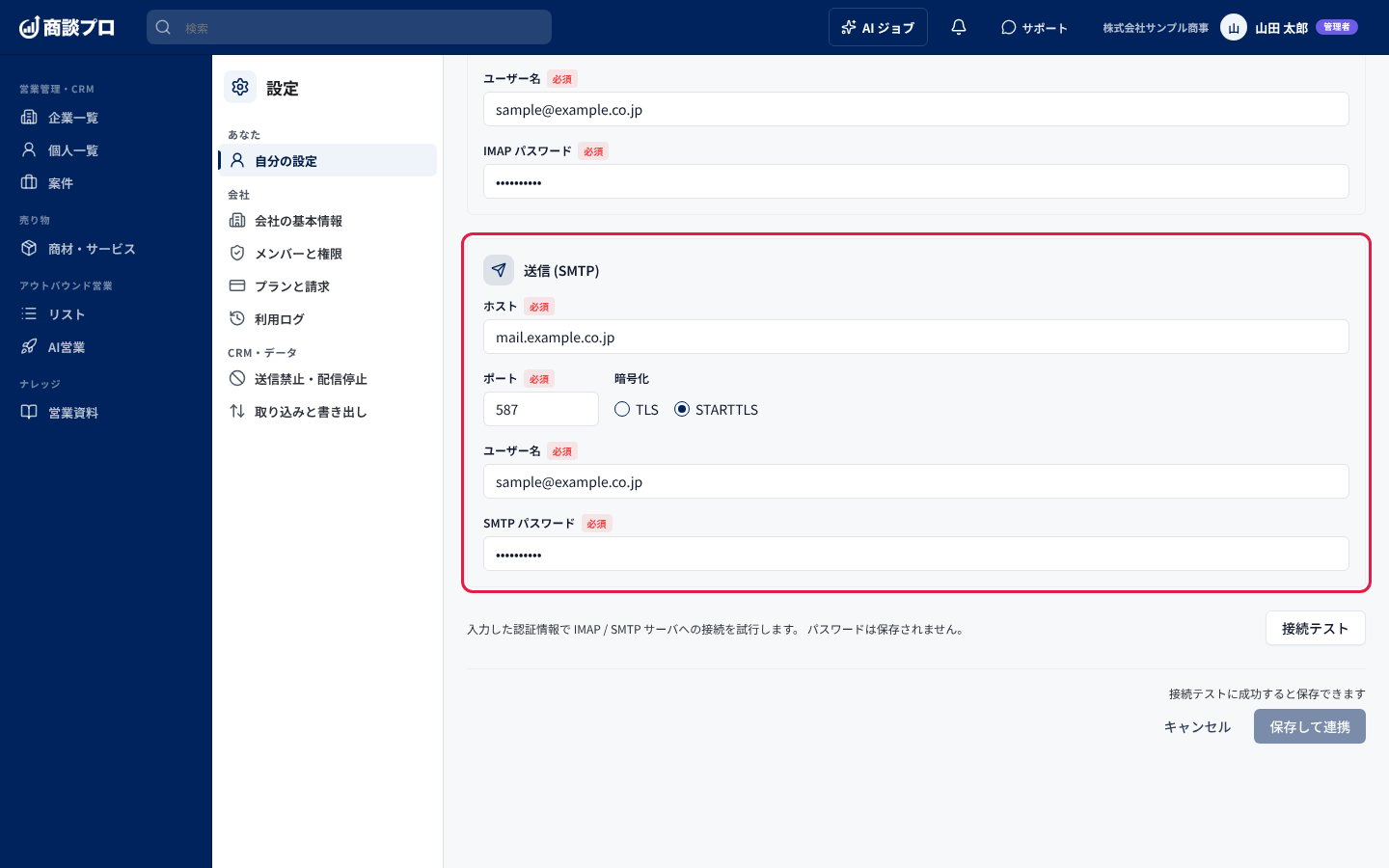 画面を下に進め、送信サーバーの情報を入れます。「ポート」と「暗号化」には最初から「587」と「STARTTLS」が、「ユーザー名」にはメールアドレスが入っています。「SMTP パスワード」は、受信と送信で同じパスワードを使うサービスなら、IMAP パスワードと同じものを入れます。
入れ終わったら、下の「接続テスト」を押します。
### 4. 「接続テストに成功しました」と出たら「保存して連携」を押す
画面を下に進め、送信サーバーの情報を入れます。「ポート」と「暗号化」には最初から「587」と「STARTTLS」が、「ユーザー名」にはメールアドレスが入っています。「SMTP パスワード」は、受信と送信で同じパスワードを使うサービスなら、IMAP パスワードと同じものを入れます。
入れ終わったら、下の「接続テスト」を押します。
### 4. 「接続テストに成功しました」と出たら「保存して連携」を押す
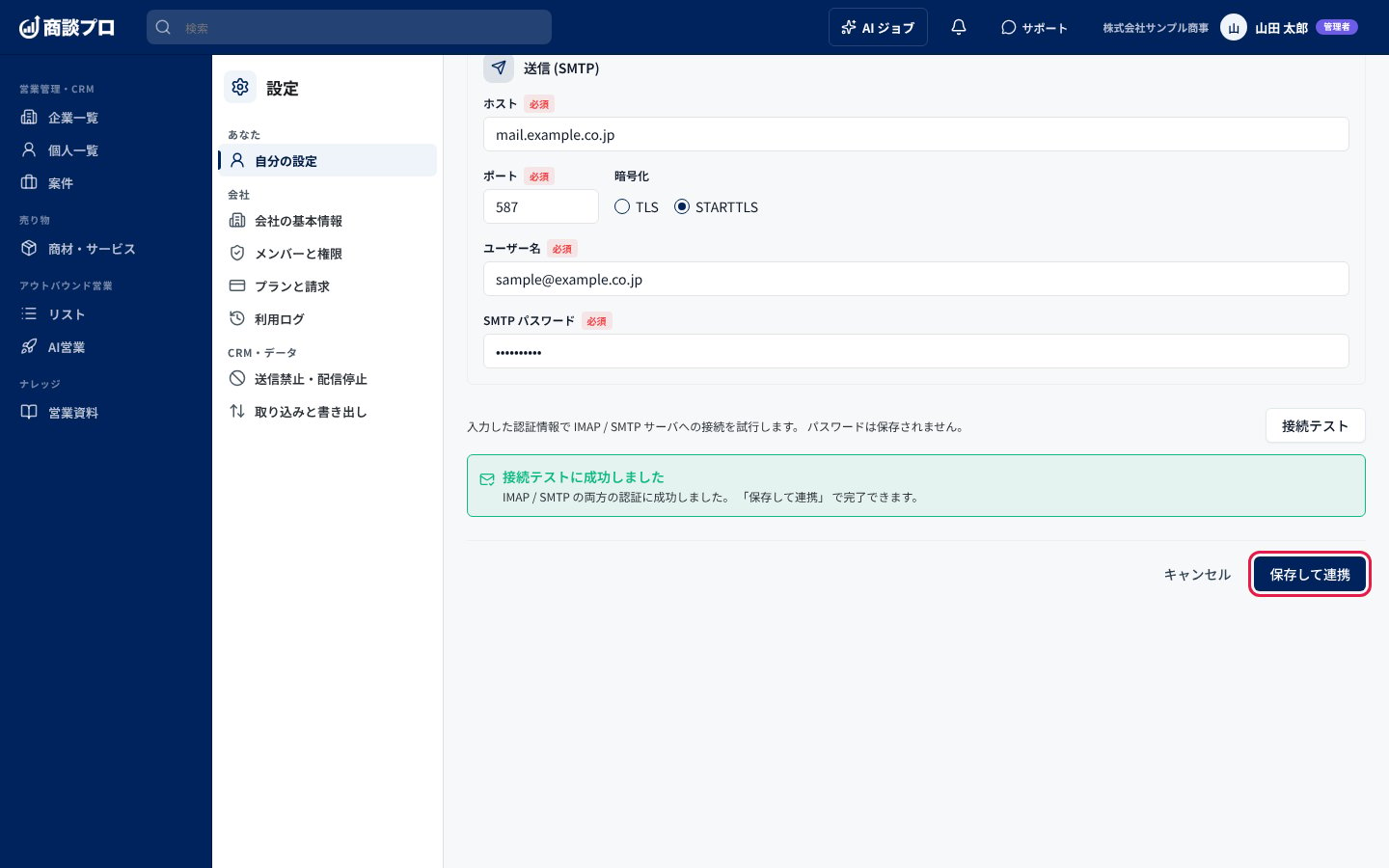 「保存して連携」を押すと「IMAP / SMTP メールアカウントを登録しました」と表示され、「自分の設定」の「メール」タブに戻ります。
## つまずきやすい点
* 受信・送信の「ホスト」「ポート」「ユーザー名」が 1 つでも空のあいだは、「接続テスト」を押せません。パスワードが空のまま押すと「パスワードを入力してください」と表示されます。
* ポート番号は 1 から 65535 の数字で入れます。範囲外だと「IMAP ポート番号は 1〜65535 で入力してください」のように表示されます。
* 接続テストに失敗したときは、受信 (IMAP) と送信 (SMTP) のどちらで失敗したかと、その理由が出ます。
* 「受信サーバー名 (IMAP ホスト) が違うようです」「送信サーバー名 (SMTP ホスト) が違うようです」: ホスト名とポート番号を案内と見比べてください。
* 「暗号化方式が正しくない可能性があります」: 失敗した側の「暗号化」を「TLS」と「STARTTLS」で切り替えて試してください。
* 「パスワードが違うか、アプリパスワードの発行が必要かもしれません」: パスワードとユーザー名を確かめてください。2 段階認証を有効にしている場合は、通常のパスワードではつなげません。アプリ専用パスワードを発行して入れてください。
* テストのあとで入力を直したときは、もう一度「接続テスト」を押してください。直すと前のテスト結果は消え、「保存して連携」も押せなくなります。
This documentation is built and hosted on [Mintlify](https://mintlify.com), a developer documentation platform.
「保存して連携」を押すと「IMAP / SMTP メールアカウントを登録しました」と表示され、「自分の設定」の「メール」タブに戻ります。
## つまずきやすい点
* 受信・送信の「ホスト」「ポート」「ユーザー名」が 1 つでも空のあいだは、「接続テスト」を押せません。パスワードが空のまま押すと「パスワードを入力してください」と表示されます。
* ポート番号は 1 から 65535 の数字で入れます。範囲外だと「IMAP ポート番号は 1〜65535 で入力してください」のように表示されます。
* 接続テストに失敗したときは、受信 (IMAP) と送信 (SMTP) のどちらで失敗したかと、その理由が出ます。
* 「受信サーバー名 (IMAP ホスト) が違うようです」「送信サーバー名 (SMTP ホスト) が違うようです」: ホスト名とポート番号を案内と見比べてください。
* 「暗号化方式が正しくない可能性があります」: 失敗した側の「暗号化」を「TLS」と「STARTTLS」で切り替えて試してください。
* 「パスワードが違うか、アプリパスワードの発行が必要かもしれません」: パスワードとユーザー名を確かめてください。2 段階認証を有効にしている場合は、通常のパスワードではつなげません。アプリ専用パスワードを発行して入れてください。
* テストのあとで入力を直したときは、もう一度「接続テスト」を押してください。直すと前のテスト結果は消え、「保存して連携」も押せなくなります。
This documentation is built and hosted on [Mintlify](https://mintlify.com), a developer documentation platform.