> ## Documentation Index
> Fetch the complete documentation index at: https://help.shodanpro.com/llms.txt
> Use this file to discover all available pages before exploring further.
# 企業一覧から会社を探す
## この機能でできること
会社名・業種・所在地などの条件で、会社のデータベースから営業先の候補を探せます。気になる会社は詳細を開いて中身を確かめ、そのまま「リスト」に追加して、営業の準備に進めます。
## 使う前の準備
特にありません。
## 手順
### 1. 左のメニューの「企業一覧」を押す
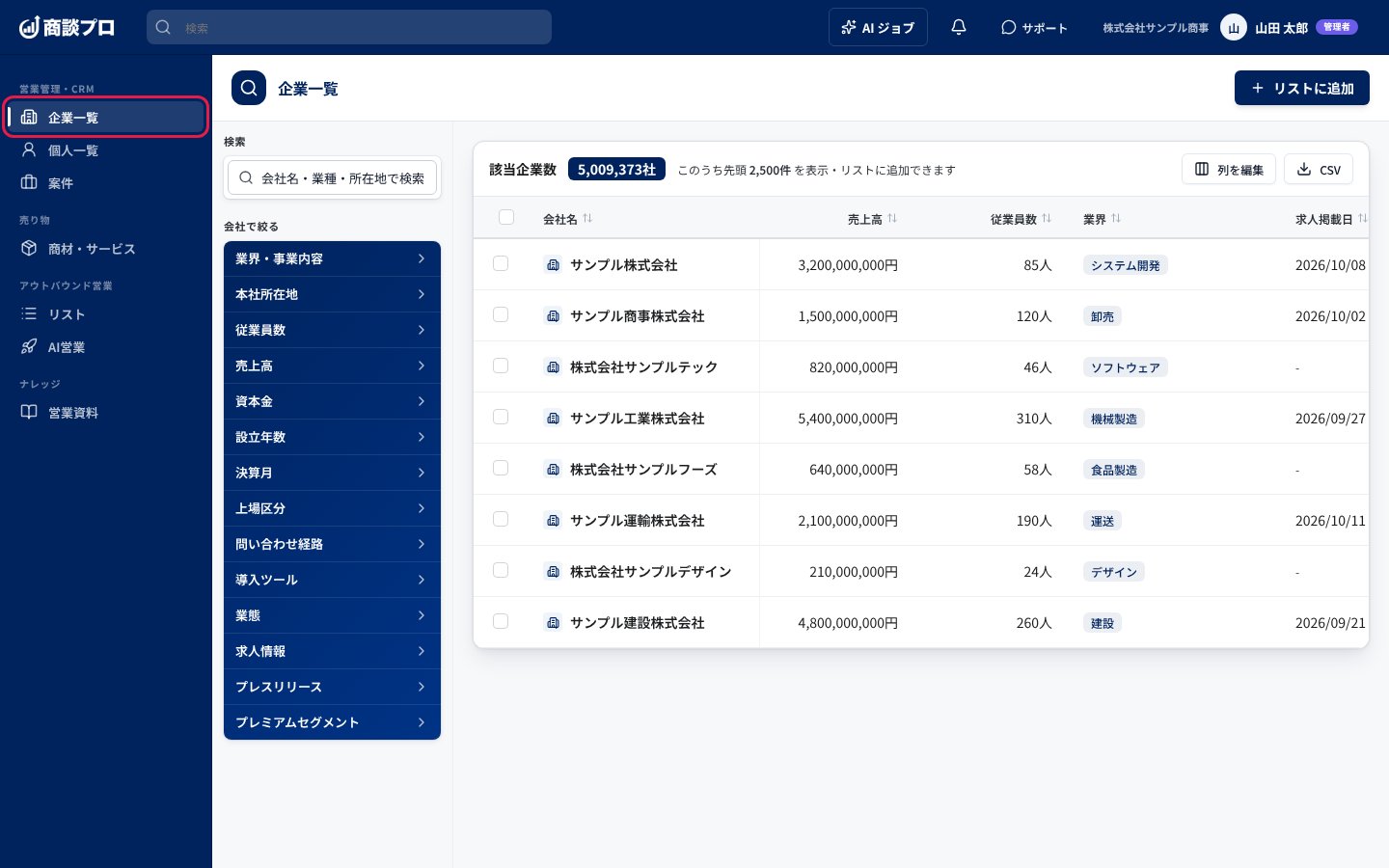 画面の上に「該当企業数」が出ます。条件を何も付けていないときは、データベースにある会社の総数です。
### 2. 左の「検索」欄にキーワードを入れる
画面の上に「該当企業数」が出ます。条件を何も付けていないときは、データベースにある会社の総数です。
### 2. 左の「検索」欄にキーワードを入れる
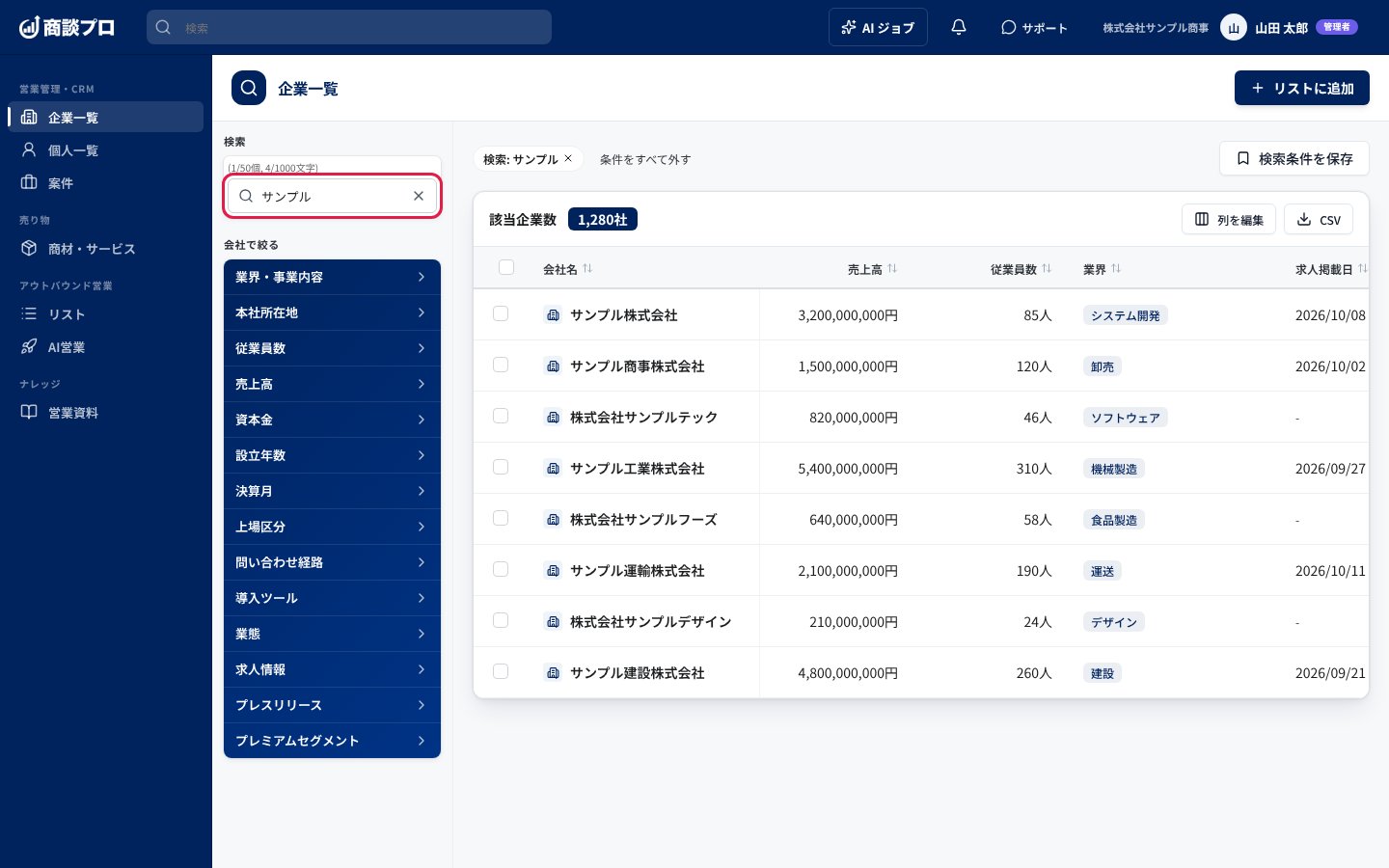 欄には「会社名・業種・所在地で検索」と出ています。入力すると、少し待つだけで一覧が絞り込まれ、一覧の上に「検索: ○○」と表示されます。
### 3. 「会社で絞る」から条件を選ぶ
欄には「会社名・業種・所在地で検索」と出ています。入力すると、少し待つだけで一覧が絞り込まれ、一覧の上に「検索: ○○」と表示されます。
### 3. 「会社で絞る」から条件を選ぶ
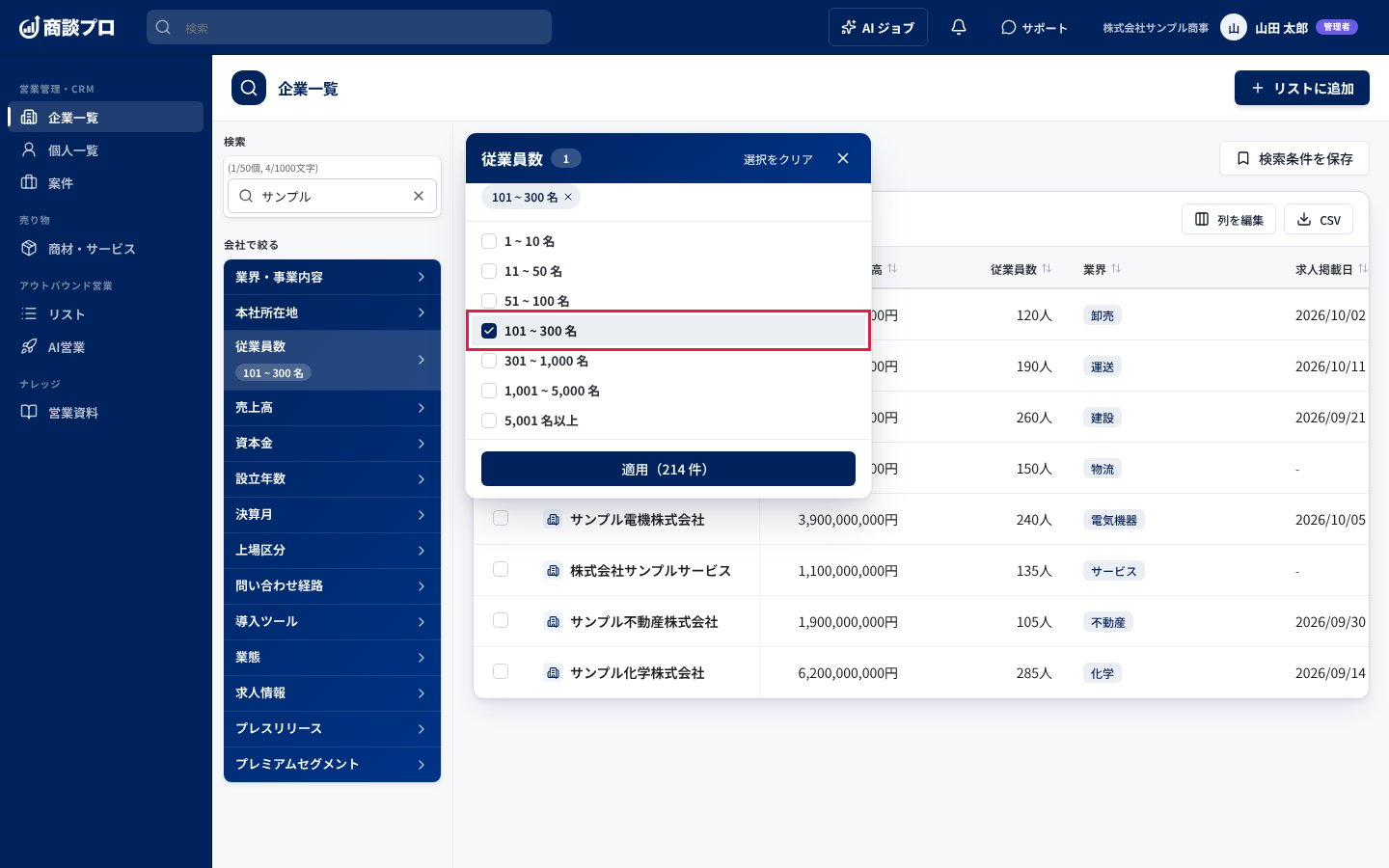 「業界・事業内容」「本社所在地」「従業員数」「売上高」などの項目を押すと、選ぶ画面が開きます。選んだ時点で一覧に反映され、一覧の上に条件が並びます。「適用(○ 件)」を押すと選ぶ画面が閉じます。
条件をやり直したいときは、選ぶ画面の「選択をクリア」か、一覧の上の「条件をすべて外す」を押します。よく使う条件は「検索条件を保存」で名前を付けて残せ、あとから「保存済み条件を呼び出す」で開けます。
### 4. 会社の行を押して詳細を見る
「業界・事業内容」「本社所在地」「従業員数」「売上高」などの項目を押すと、選ぶ画面が開きます。選んだ時点で一覧に反映され、一覧の上に条件が並びます。「適用(○ 件)」を押すと選ぶ画面が閉じます。
条件をやり直したいときは、選ぶ画面の「選択をクリア」か、一覧の上の「条件をすべて外す」を押します。よく使う条件は「検索条件を保存」で名前を付けて残せ、あとから「保存済み条件を呼び出す」で開けます。
### 4. 会社の行を押して詳細を見る
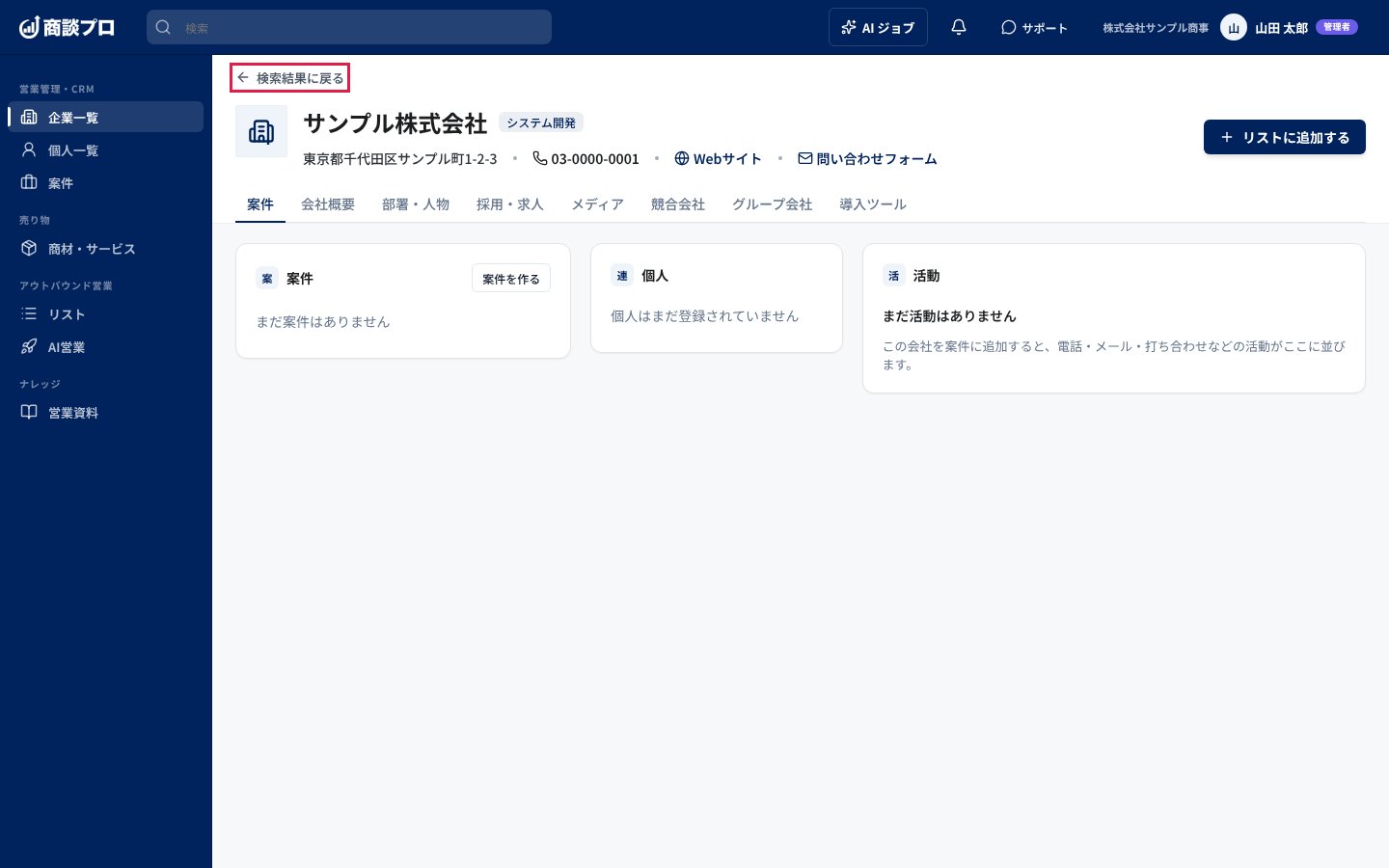 一覧の会社の行を押すと、その会社の詳細が開きます。「会社概要」「部署・人物」「採用・求人」などのタブで、会社の情報を見られます。一覧に戻るときは左上の「検索結果に戻る」を押します。
### 5. リストに追加する会社にチェックを付け、「リストに追加」を押す
一覧の会社の行を押すと、その会社の詳細が開きます。「会社概要」「部署・人物」「採用・求人」などのタブで、会社の情報を見られます。一覧に戻るときは左上の「検索結果に戻る」を押します。
### 5. リストに追加する会社にチェックを付け、「リストに追加」を押す
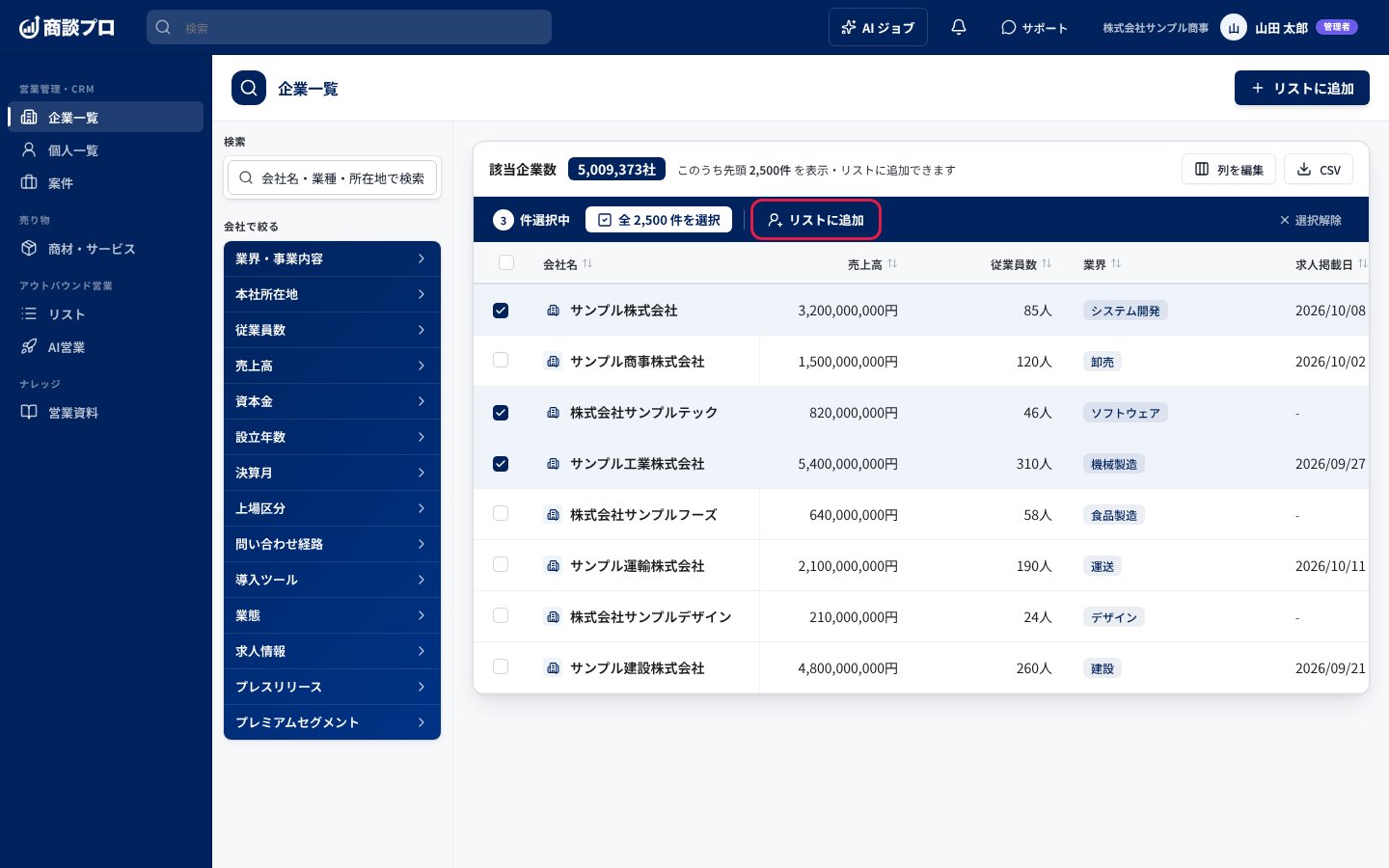 会社の左のチェックを付けると、一覧の上に選んだ件数の帯が出ます。帯の中の「リストに追加」を押します。
1 社だけ追加したいときは、その行にマウスを合わせると出る「リストに追加」を押します。画面右上の「リストに追加」は、いま一覧に出ている条件に当てはまる会社をまとめて追加します。
### 6. 追加先を選び、「リストに追加する」を押す
会社の左のチェックを付けると、一覧の上に選んだ件数の帯が出ます。帯の中の「リストに追加」を押します。
1 社だけ追加したいときは、その行にマウスを合わせると出る「リストに追加」を押します。画面右上の「リストに追加」は、いま一覧に出ている条件に当てはまる会社をまとめて追加します。
### 6. 追加先を選び、「リストに追加する」を押す
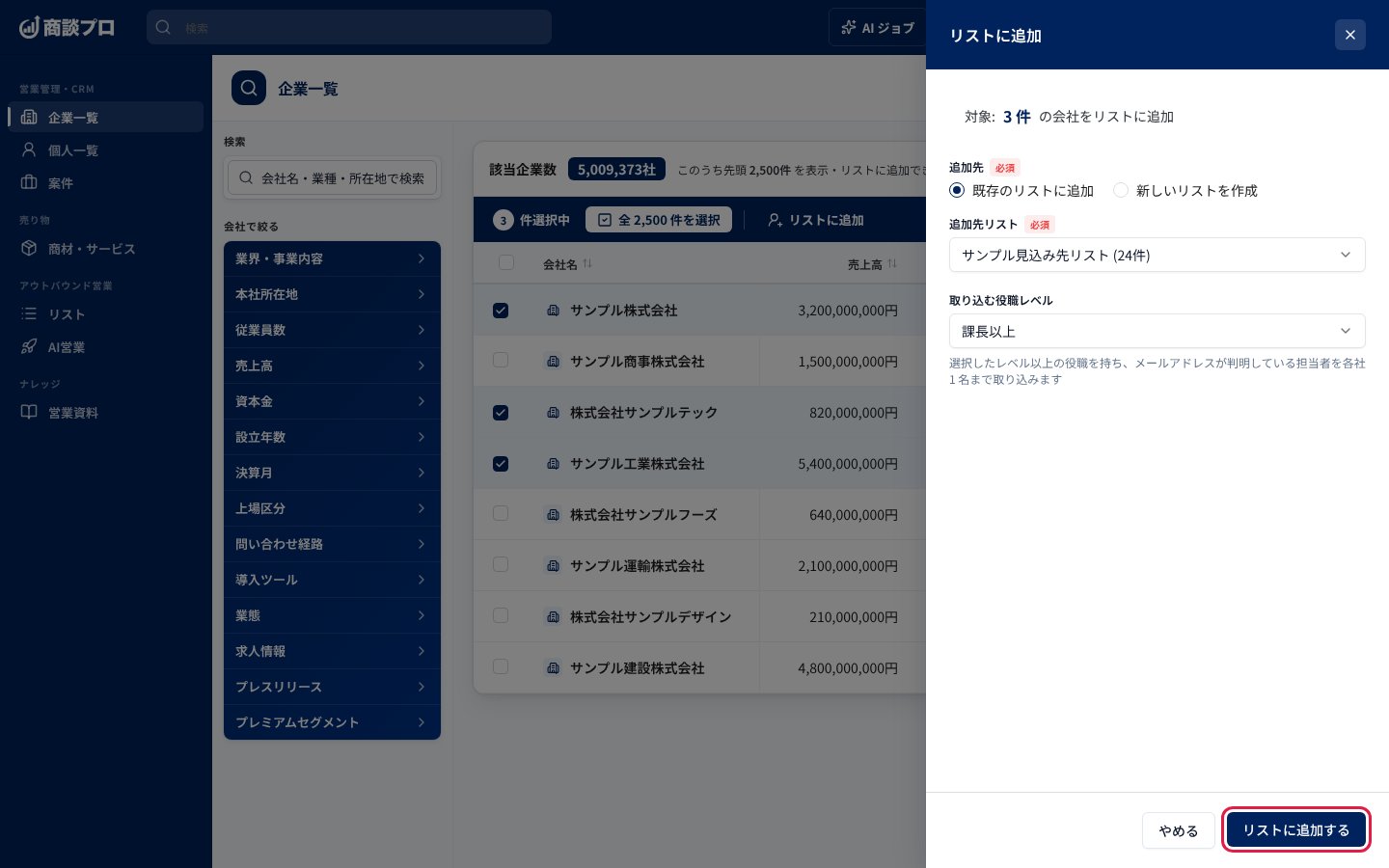 「既存のリストに追加」か「新しいリストを作成」を選びます。新しく作るときは「リスト名」を入れます。入れ終えたら「リストに追加する」を押します。
## つまずきやすい点
* 一覧に出せる会社、チェックして追加できる会社には上限があります。該当する会社が多いときは、一覧の上に「このうち先頭 ○件を表示・リストに追加できます」と出ます。条件を足して絞り込むと、追加したい会社が上限に収まります。
* 手でチェックを付けて追加できるのは、一度に 200 社までです。
* 「全 ○ 件を選択」で全件を選んだときは、「新しいリストを作成」だけが使えます。既存のリストに足したいときは、200 社以内に絞ってチェックを付けて追加します。
* 全件を選んだ追加は、裏側で処理されます。終わったかどうかは、ダウンロード一覧で確認できます。
* リストに追加した会社は、見込み客としても登録されます。
This documentation is built and hosted on [Mintlify](https://mintlify.com), a developer documentation platform.
「既存のリストに追加」か「新しいリストを作成」を選びます。新しく作るときは「リスト名」を入れます。入れ終えたら「リストに追加する」を押します。
## つまずきやすい点
* 一覧に出せる会社、チェックして追加できる会社には上限があります。該当する会社が多いときは、一覧の上に「このうち先頭 ○件を表示・リストに追加できます」と出ます。条件を足して絞り込むと、追加したい会社が上限に収まります。
* 手でチェックを付けて追加できるのは、一度に 200 社までです。
* 「全 ○ 件を選択」で全件を選んだときは、「新しいリストを作成」だけが使えます。既存のリストに足したいときは、200 社以内に絞ってチェックを付けて追加します。
* 全件を選んだ追加は、裏側で処理されます。終わったかどうかは、ダウンロード一覧で確認できます。
* リストに追加した会社は、見込み客としても登録されます。
This documentation is built and hosted on [Mintlify](https://mintlify.com), a developer documentation platform.