> ## Documentation Index
> Fetch the complete documentation index at: https://help.shodanpro.com/llms.txt
> Use this file to discover all available pages before exploring further.
# AI営業を始める
## この機能でできること
送る相手のリスト、売り込む商材、届け方を決めるだけで、AI が相手ごとの文面を作ります。あなたが内容を確認して承認すると送信が始まり、結果は同じ画面で確認できます。
## 使う前の準備
* **商材・サービスの登録**: 売り込む商材を 1 件以上登録しておきます。未登録のときは、手順 2 の画面から「商材を追加する」で登録できます。
* **送る相手のリスト**: フォーム営業なら企業リスト、メール営業なら個人リストを用意します。選べるリストは営業方法で決まります。
* **送信元の設定**: 画面右上の「送信アカウント設定」から設定します。
* フォーム営業: フォーム送信アカウント (問い合わせフォームに入力する会社名・担当者名・連絡先など) を登録します。登録がないと手順 4 から先に進めません。
* メール営業: 自分のメールを連携します。連携していないと送信元を選べません。
## 手順
### 1. 「AI に営業を依頼する」を押す
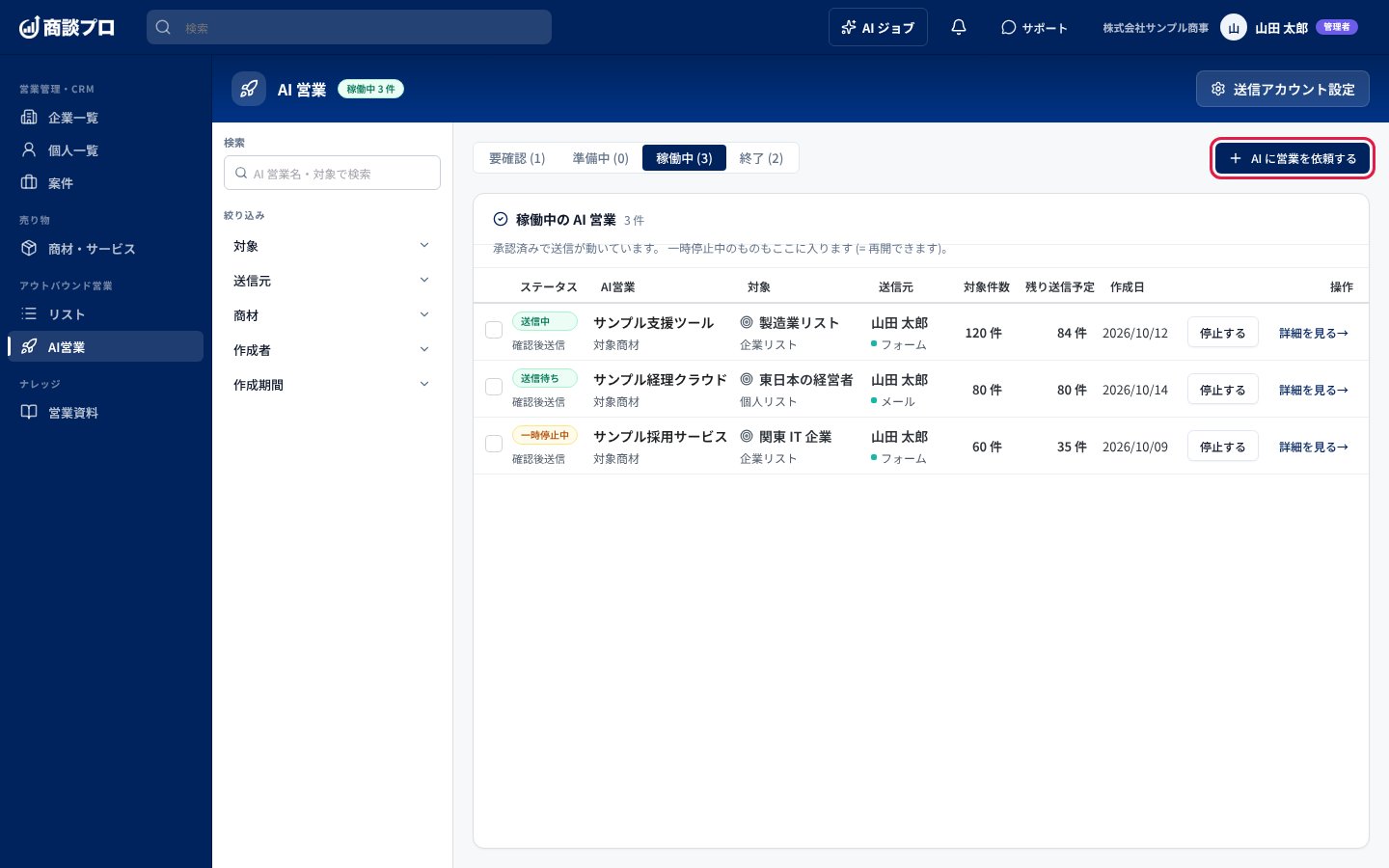 サイドバーの「AI営業」を開くと、作成済みの AI 営業が「要確認」「準備中」「稼働中」「終了」の 4 つのタブに分かれて並びます。右上の「AI に営業を依頼する」を押すと、「AI 営業を開始する」の画面が開きます。
### 2. 売り込む商材と営業方法を選ぶ
サイドバーの「AI営業」を開くと、作成済みの AI 営業が「要確認」「準備中」「稼働中」「終了」の 4 つのタブに分かれて並びます。右上の「AI に営業を依頼する」を押すと、「AI 営業を開始する」の画面が開きます。
### 2. 売り込む商材と営業方法を選ぶ
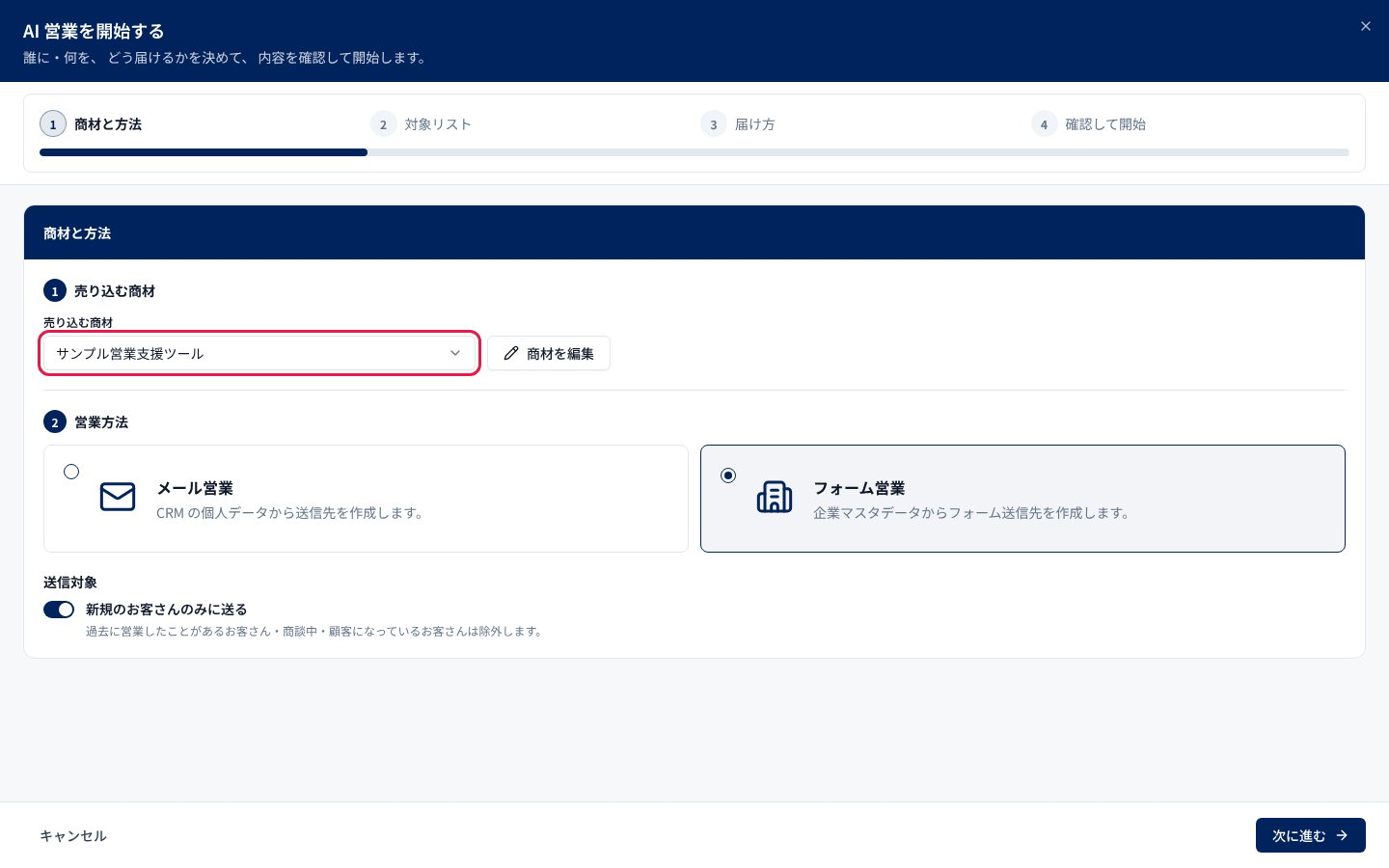 「売り込む商材」を選び、「営業方法」で「メール営業」か「フォーム営業」を選びます。「新規のお客さんのみに送る」をオンにしておくと、過去に営業したことがあるお客さん・商談中・顧客になっているお客さんは除外されます。選び終えたら「次に進む」を押します。
### 3. 送る相手のリストを選ぶ
「売り込む商材」を選び、「営業方法」で「メール営業」か「フォーム営業」を選びます。「新規のお客さんのみに送る」をオンにしておくと、過去に営業したことがあるお客さん・商談中・顧客になっているお客さんは除外されます。選び終えたら「次に進む」を押します。
### 3. 送る相手のリストを選ぶ
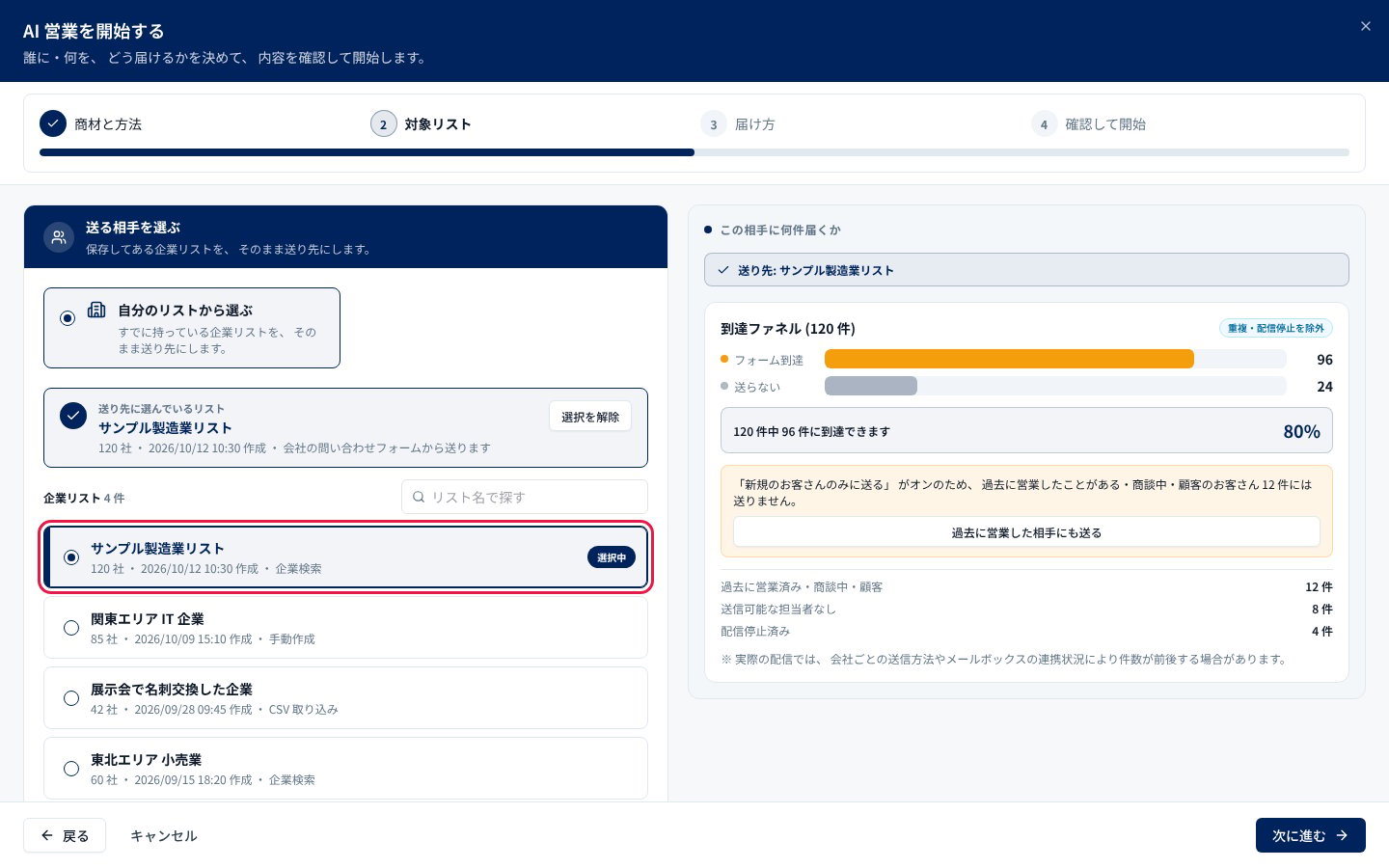 「送る相手を選ぶ」の一覧から、送り先にするリストを 1 つ選びます。「リスト名で探す」で絞り込めます。リストを選ぶと、右側の「この相手に何件届くか」に、リストの件数のうち何件に届くかが表示されます。確認できたら「次に進む」を押します。
### 4. 届け方と文面を決める
「送る相手を選ぶ」の一覧から、送り先にするリストを 1 つ選びます。「リスト名で探す」で絞り込めます。リストを選ぶと、右側の「この相手に何件届くか」に、リストの件数のうち何件に届くかが表示されます。確認できたら「次に進む」を押します。
### 4. 届け方と文面を決める
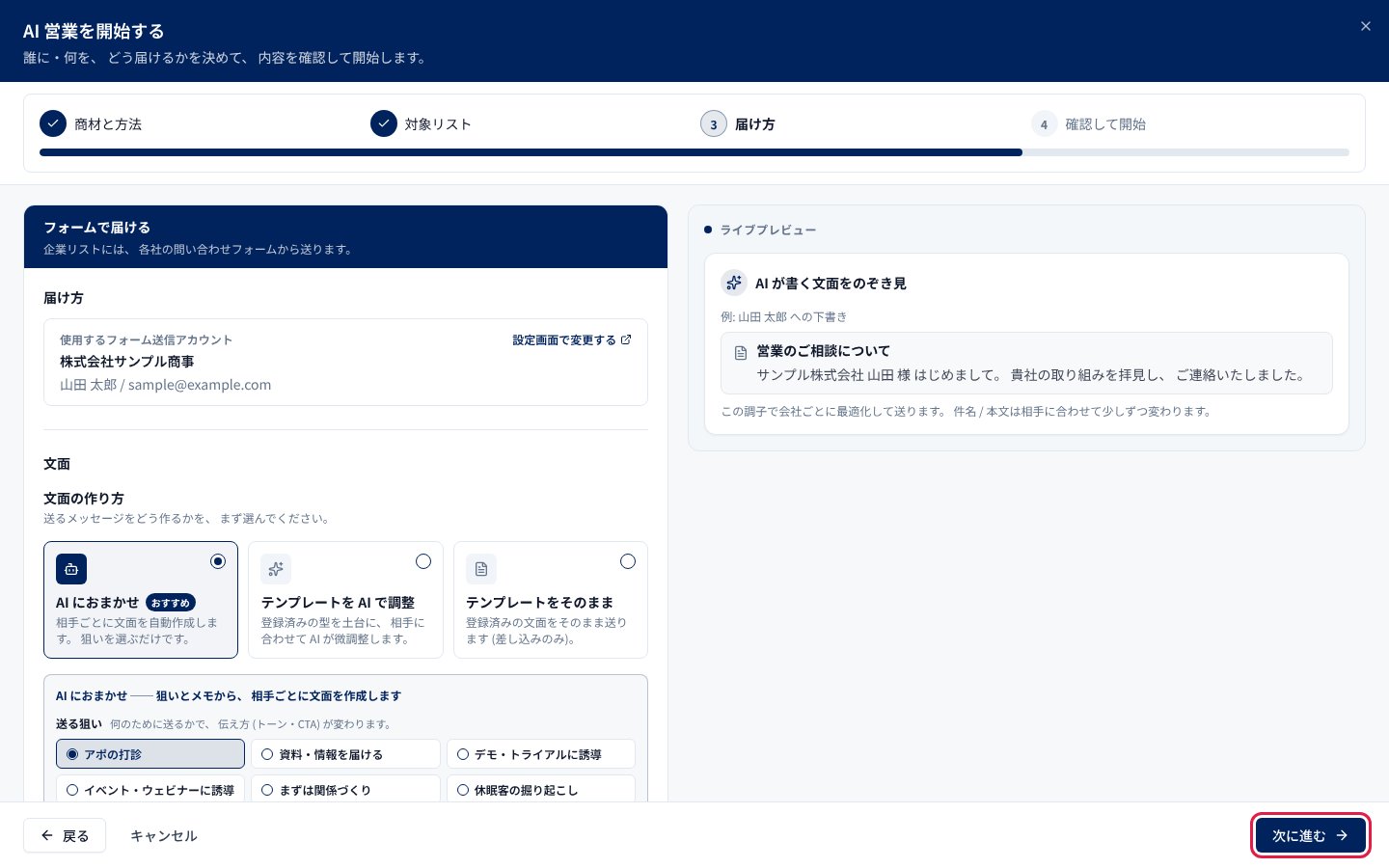 フォーム営業では、使用するフォーム送信アカウントが表示されます。メール営業では「送信元メールアドレス」を選びます。
「文面の作り方」は次の 3 つから選びます。
* 「AI におまかせ」: 相手ごとに文面を自動作成します (おすすめ)。
* 「テンプレートを AI で調整」: 登録済みのテンプレートを土台に、相手に合わせて AI が微調整します。
* 「テンプレートをそのまま」: 登録済みの文面をそのまま送ります。
「送る狙い」と「補足メモ(任意)」で、伝え方を調整できます。右側の「AI が書く文面をのぞき見」で、文面の例を確認できます。決めたら「次に進む」を押します。
### 5. 「内容を確認して作成する」を押す
フォーム営業では、使用するフォーム送信アカウントが表示されます。メール営業では「送信元メールアドレス」を選びます。
「文面の作り方」は次の 3 つから選びます。
* 「AI におまかせ」: 相手ごとに文面を自動作成します (おすすめ)。
* 「テンプレートを AI で調整」: 登録済みのテンプレートを土台に、相手に合わせて AI が微調整します。
* 「テンプレートをそのまま」: 登録済みの文面をそのまま送ります。
「送る狙い」と「補足メモ(任意)」で、伝え方を調整できます。右側の「AI が書く文面をのぞき見」で、文面の例を確認できます。決めたら「次に進む」を押します。
### 5. 「内容を確認して作成する」を押す
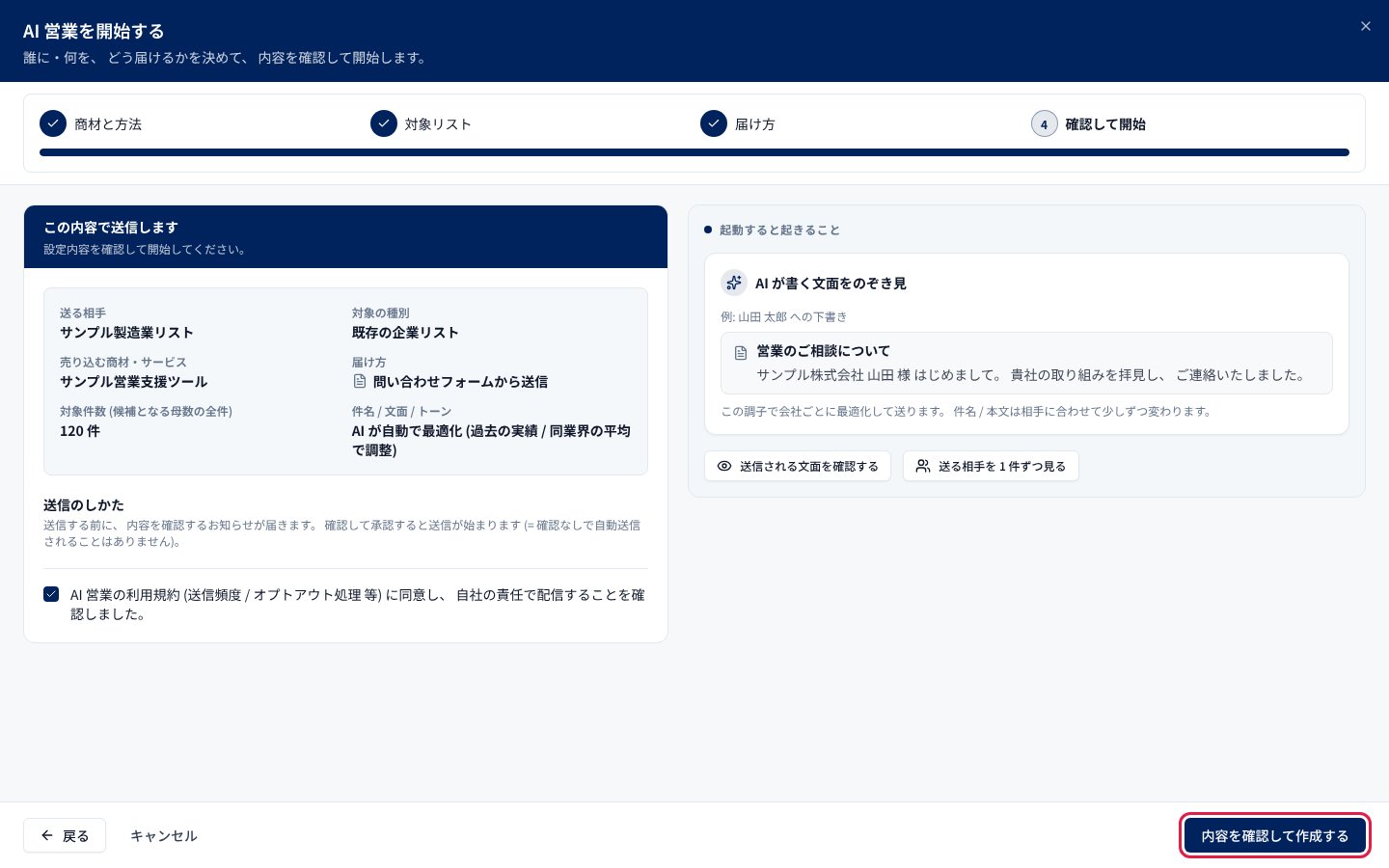 「この内容で送信します」で、送る相手・商材・届け方・対象件数を確認します。「AI 営業の利用規約 (送信頻度 / オプトアウト処理 等) に同意し、 自社の責任で配信することを確認しました。」にチェックを入れると、「内容を確認して作成する」を押せます。「送信される文面を確認する」を押すと、先頭 5 件の文面を先に見られます。
作成すると、この AI 営業の詳細画面に移ります。この時点ではまだ送信は始まっていません。
### 6. 「内容を確認する」を押して承認し、結果を見る
「この内容で送信します」で、送る相手・商材・届け方・対象件数を確認します。「AI 営業の利用規約 (送信頻度 / オプトアウト処理 等) に同意し、 自社の責任で配信することを確認しました。」にチェックを入れると、「内容を確認して作成する」を押せます。「送信される文面を確認する」を押すと、先頭 5 件の文面を先に見られます。
作成すると、この AI 営業の詳細画面に移ります。この時点ではまだ送信は始まっていません。
### 6. 「内容を確認する」を押して承認し、結果を見る
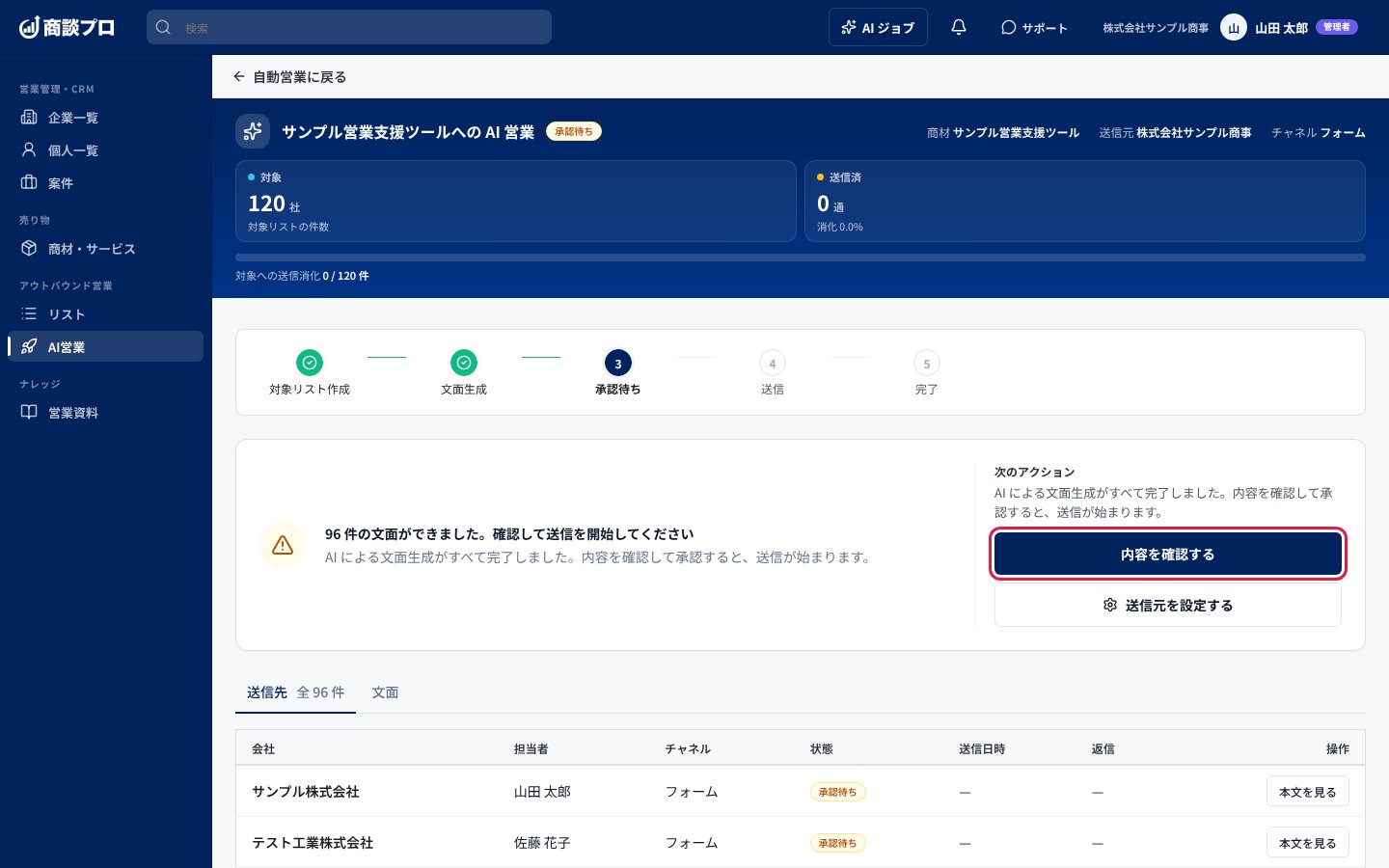 AI が文面を作り終えると、「次のアクション」に「内容を確認する」が出ます。押すと「送信内容の確認」が開き、送信元・送信先リスト・送信できる宛先・本文サンプルを確認できます。問題なければ「承認して送信を開始」を押すと、送信が始まります。
結果は、同じ画面の次の場所で確認します。
* 上部の「対象」と「送信済」: 対象件数と、送信済みの件数。
* 「送信先」タブ: 会社・担当者・チャネル・状態・送信日時・返信が一覧で見られます。「本文を見る」で、その宛先に送る文面を開けます。
* 「文面」タブ: 送る文面をまとめて確認できます。
左上の「自動営業に戻る」を押すと一覧に戻ります。承認待ちの AI 営業は「要確認」タブ、送信が動いているものは「稼働中」タブに入ります。
## つまずきやすい点
* **「次に進む」が押せない**: ボタンの手前に、進めない理由が表示されます (例: 「売り込む商材を選んでください。」「送る相手のリストを選んでください。」)。
* **選べるリストが出ない**: フォーム営業では企業リスト、メール営業では個人リストだけが選べます。リストがないときは「今すぐリストを作る」からリストを作れます。
* **「このリストには送れません」と出る**: 会社だけ、または担当者だけのリストを選び直してください。
* **フォーム送信アカウントの登録が必要と出る**: 「送信アカウント設定で登録する」を押して登録します。設定画面は別のタブで開くので、この画面の入力内容は残ります。保存して戻ると自動で反映されます。
* **「利用規約に同意すると開始できます。」と出る**: 手順 5 の利用規約のチェックを入れてください。
* **作成しただけでは送信されない**: 送信は、手順 6 で内容を確認して承認してから始まります。確認なしで自動送信されることはありません。
* **送信を止めたいとき**: 一覧の「停止する」を押し、「この AI ゴールを停止しますか?」で「停止する」を押します。残りの送信予定はすべて取り消されますが、送信済みのメール・フォームは取り消せません。
This documentation is built and hosted on [Mintlify](https://mintlify.com), a developer documentation platform.
AI が文面を作り終えると、「次のアクション」に「内容を確認する」が出ます。押すと「送信内容の確認」が開き、送信元・送信先リスト・送信できる宛先・本文サンプルを確認できます。問題なければ「承認して送信を開始」を押すと、送信が始まります。
結果は、同じ画面の次の場所で確認します。
* 上部の「対象」と「送信済」: 対象件数と、送信済みの件数。
* 「送信先」タブ: 会社・担当者・チャネル・状態・送信日時・返信が一覧で見られます。「本文を見る」で、その宛先に送る文面を開けます。
* 「文面」タブ: 送る文面をまとめて確認できます。
左上の「自動営業に戻る」を押すと一覧に戻ります。承認待ちの AI 営業は「要確認」タブ、送信が動いているものは「稼働中」タブに入ります。
## つまずきやすい点
* **「次に進む」が押せない**: ボタンの手前に、進めない理由が表示されます (例: 「売り込む商材を選んでください。」「送る相手のリストを選んでください。」)。
* **選べるリストが出ない**: フォーム営業では企業リスト、メール営業では個人リストだけが選べます。リストがないときは「今すぐリストを作る」からリストを作れます。
* **「このリストには送れません」と出る**: 会社だけ、または担当者だけのリストを選び直してください。
* **フォーム送信アカウントの登録が必要と出る**: 「送信アカウント設定で登録する」を押して登録します。設定画面は別のタブで開くので、この画面の入力内容は残ります。保存して戻ると自動で反映されます。
* **「利用規約に同意すると開始できます。」と出る**: 手順 5 の利用規約のチェックを入れてください。
* **作成しただけでは送信されない**: 送信は、手順 6 で内容を確認して承認してから始まります。確認なしで自動送信されることはありません。
* **送信を止めたいとき**: 一覧の「停止する」を押し、「この AI ゴールを停止しますか?」で「停止する」を押します。残りの送信予定はすべて取り消されますが、送信済みのメール・フォームは取り消せません。
This documentation is built and hosted on [Mintlify](https://mintlify.com), a developer documentation platform.